




【AI駆動開発検証】BobとAntigravityを触って感じたリアル
投稿者:土橋
はじめに
こんにちは!NTTインテグレーションの土橋です。
最近のAIの進化は、凄まじいスピードで進んでいます。
新人エンジニアである私自身、日々の業務の中で「もはやAIなしでは生きられない」と思うほど、その恩恵を強く実感しています。
そして今、AIは単なる「コーディングの相談相手」を超え、要件定義から設計、さらには実装までを一貫して担う「AI駆動開発(AI-Driven Development)」の領域へと進化を遂げました。これからの時代、エンジニアにとってAI駆動開発ツールを自由自在に使いこなすスキルは、必須スキルになっていくのかもしれません。
そこで今回は、次世代の開発パートナー候補として注目される2つのツール、IBM社の「Bob」とGoogle社の「Antigravity」を実際に触ってみました。
同じお題に対して、それぞれどのようなアプローチをとるのか? 使用感やアウトプットにはどのような違いがあるのか? 実際に検証して見えてきた、それぞれのツールの特徴をご紹介します!
今回使用したツールのご紹介
検証内容に入る前に、今回使用した2つのAI駆動開発ツールについて簡単にご紹介します。
1. IBM Bob
IBM Bobは、IBMが提供するAIエージェント駆動のエンタープライズ向け開発支援ツールです。
単にコードを書くだけでなく、要件定義から実装・テスト・デプロイまで、ソフトウェア開発ライフサイクル全体を効率化し、最適化してくれます。
また、BobはJava、Python、JavaScript、TypeScript、Node.Jsなど幅広いプログラミング言語に対応しています。
2. Google Antigravity
Antigravityとは、Google社が提供するエージェント型開発プラットフォームです。
Antigravity は、計画、コーディング、ウェブの閲覧まで可能な自律型エージェントで、Gmail アカウントがあれば誰でも利用することができます。
また、Antigravity もPython・JavaScript・TypeScript・Java・C++など様々なプログラミング言語に対応しています。
IBM BobとGoogle AntigravityはどちらもAI駆動の開発支援ツールですが、
・IBM Bobは、企業単位などのエンタープライズ向け
・Google Antigravity、はGmailアカウントがあれば誰でも使える個人向け
というところに違いがあるようです。
検証のお題:CSVデータを表形式で表示する
今回は、基礎的ながらも実用的な「CSVデータの読み込みと表示」をお題とし、検証を行いました。
お題
- 実行環境:Google Colab
- 使用ツール:Jupyter Notebook
- 実装要件:
- CSVファイルをアップロードできること
- pandas DataFrameにデータをロードすること
- ロードしたデータを表形式で画面表示すること
両ツールには、全く同じ以下のプロンプトを渡しました。
投入プロンプト
以下の要件を満たし、Jupyter Notebookで動くコードを作成してください。


#要件:
・CSVファイルをuploadできる
・pandas dataflameにデータロードできる
・dataflame内のデータを表形式で出力/画面表示できる
検証結果① Bob編
■プロンプト実行~ファイル作成まで
IBM Bobを開くと以下のような画面が表示されます。

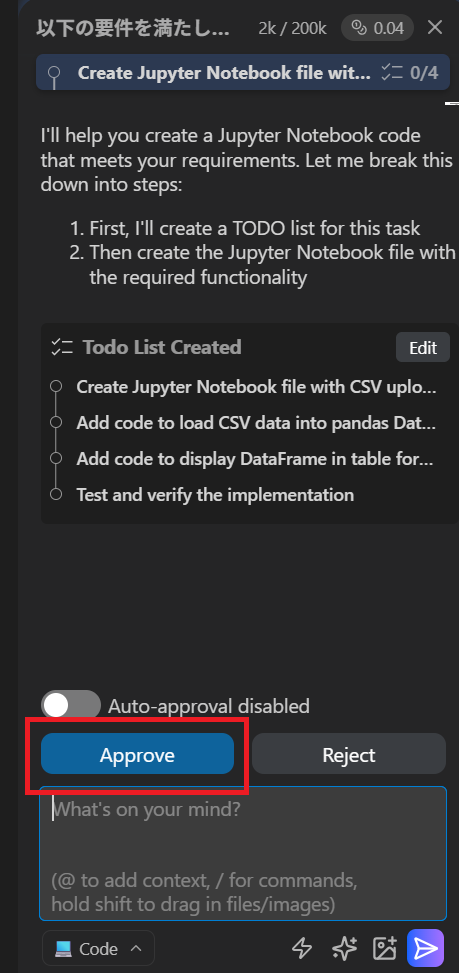
上記画面の赤枠内にプロンプトを入力し実行すると、以下の画面のように実行過程の表示とTodoリストを作成してくれました。
Todoリストを確認し、問題なければ以下画面のApproveボタンを押下し、フローを進めていきます。
フローを進めるとBobがcsv_upload_notebook.ipynbファイルを作成して良いか確認してきました。
Bobの生成したコード内容を確認し、内容に問題なければ以下画面のSaveボタンを押下し、ファイル作成を許可します。
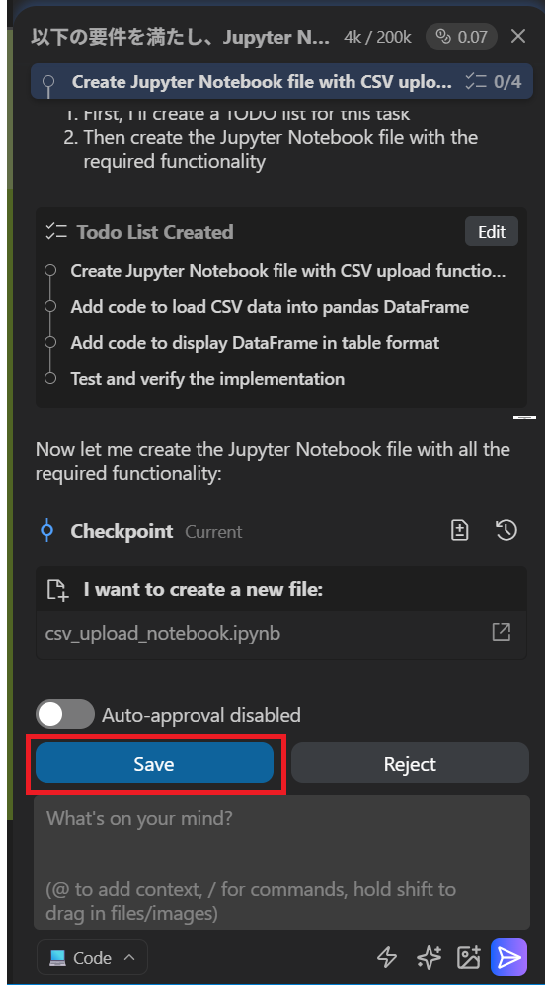
Saveボタン押下すると、あっという間にファイル生成が実行されました!
ファイル生成後は、Todoリストが更新され、以下のタスク完了報告が出てコード生成が完了しました。
Jupyter Notebookファイル「csv_upload_notebook.ipynb」を作成しました。

**実装した機能:**

1. **CSVファイルのアップロード**
   - ipywidgetsのFileUploadウィジェットを使用
   - CSVファイルのみを受け付ける設定

2. **pandas DataFrameへのデータロード**
   - アップロードされたCSVファイルを自動的にDataFrameに読み込み
   - エラーハンドリング付き

3. **データの表形式表示**
   - アップロード時に自動的に全データを表示
   - データの先頭5行(head)
   - データの末尾5行(tail)
   - 記述統計量(describe)
   - データ形状と基本情報

**使用方法:**
1. Jupyter Notebookで「csv_upload_notebook.ipynb」を開く
2. 最初のセルから順に実行
3. 2番目のセルでCSVファイルをアップロード
4. 自動的にデータが表形式で表示されます
5. 追加のセルで様々な表示オプションを実行可能

**必要なライブラリ:**
- pandas
- ipywidgets
- IPython

インストールが必要な場合:`pip install pandas ipywidgets`
■コード内容と使用感について
IBM Bobを使用して開発を行った際の結果と、実際に触れてみて感じた使用感についてお伝えします。
①生成されたコードの品質
Bobが生成したコードはGoogle Colab上で問題なく動作し、提示した要件をすべて満たしていました。
また、Bobの生成したコードは与えた要件に加え、「統計量の表示(describeメソッドの実行)」まで実現されていました。
「CSVを読み込んだ後、ここまでできたら良いはずだ」とAIが先回りして組んでくれたような印象でした。
②開発体験と操作性
今回の検証では、コード生成に要した時間は数十秒で、スムーズにコード生成が完了しました。
また、UIについては、 次のアクションが「ボタン形式」で提示されるため、ツールに慣れていない初心者でも迷わずに進められる親切な設計だと感じました。
③気になった点
一方、今回の検証では、AIからの返答が英語であることが気になりました。
AIからの依頼内容(レビュー対象など)を英語で理解する必要があるため、英語に慣れていないと操作に時間がかかると感じました。
こちらに関しては、最初のプロンプト時に「必ず日本語で返してください」などを含めるなど、工夫が必要かもしれません。
また、生成コードに要件以上の内容が含まれているのも気になりました。
気を利かした設計がありがたい時もありますが、不要な記述は予期せぬエラーや脆弱性につながる可能性もあるため、要件以上のことは実装しないよう、プロンプトに含めるなどの工夫が必要だと感じました。
検証結果② Antigravity 編
■プロンプト実行~ファイル作成まで
Google Antigravityを開くと以下のような画面が表示されます。
Antigravityでは、以下画像の赤枠内でモデルを選択することができます。今回は、Gemini 3 Pro(High)を選択しました。

上記画面の赤枠内にプロンプトを入力し実行すると、以下の画面のように実施計画Implementation Planの作成とレビュー依頼がありました。

実施計画をレビューし問題がなければチャット欄に「No problem. Please proceed.」と打ち、進めていきます。
すると、数十秒後に「csv_uploader.ipynb」ファイルが作成されました!
また、Bobと同様にタスク完了報告として「walkthrough.md」も作成され、コード生成が完了しました。

■コード内容と使用感について
続いて、Google Antigravityを使用して開発を行った際の結果と、実際に触れてみて感じた使用感についてお伝えします。
①生成されたコードの品質
Antigravityが生成したコードも、Google Colab上で正常に動作し、すべての要件を満たしていました。
また、Bobとは異なり、Antigravityが生成したコードには要件以上の内容は含まれていませんでした。
Antigravityが生成したコードは、ipywidgets ライブラリのバージョン差異を吸収するロジックが組み込まれており、堅実な設計のコードという印象を受けました。
②開発体験と操作性
今回の検証では、実施計画の作成に数分要するなど、Antigravity はBobより時間がかかった印象でした。
また、UIについて、Antigravity は、チャットベースで対話を進める形式でした。
Bobのように次にすべきことがボタンで提示されるわけではないため、ツールの初心者には「次は何を入力すればいいのか」が少しわかりにくいと感じました。
③気になった点
Bobと同様、Antigravityからの返答が英語であることが気になりました。
Antigravityにおいても、最初のプロンプト時に「必ず日本語で返してください」と明示するなどの対策が必要だと感じました。
また、Antigravityはチャットベースで進めるため、次にすべきアクションがわかりにくいところが気になりました。
まとめ
今回は、注目のAI駆動開発ツール「IBM Bob」と「Google Antigravity」を比較検証してみました。
最後に、今回の検証のまとめです。
検証まとめ
- AI駆動開発ツールは簡単な要件であれば、プロンプトを細かく作り込まずとも、コードを生成してくれる。
- BobはUIが親切で使いやすい。
一方、要件以上の機能を実装する側面もあるため、出力されたコードをしっかりレビューする必要がある。 - Antigravityはコード生成に時間を要するが、堅実なコード生成をしてくれる。
しかし、チャットベースで進めるため、初心者にはわかりにくかった。
以上が、今回の検証を通して感じた率直な内容でした。
今後はより複雑なシステムの設計やフレームワークの指定など、引き続きAI駆動開発ツールで検証を行っていく予定です。
次回の検証レポートも、ぜひご期待ください!
このブログを通して、AI駆動開発ツールについて少しでも興味を持っていただけたら嬉しいです。
最後まで読んでいただき、ありがとうございました!

