




Alteryx(アルテリックス)の概要をご紹介
投稿者:小玉
こんにちは。NI+C Alteryxチームです。
本Blogでは、NI+Cで取り扱っているAlteryx(アルテリックス)について、これから使い始める方向けに基本からワークフローの作成方法までをご説明します。
目次
- Alteryxについて
- Alteryx Designerの基本操作
- Alteryx Designerを使ったワークフローの作成方法
- さいごに
1.Alteryxについて
Alteryxはデータ分析や自動化を簡単に行えるセルフサービス分析プラットフォームです。Alteryxを導入することで専門的なIT知識やプログラミングスキルがなくても、直感的なGUIインターフェースでデータ加工、分析、可視化まで一連の作業を効率的にこなすことができます。
最大の特徴は、従来Excelで行っていた複雑なデータ作業を、アイコン(ツール)を並べて線でつなぐだけで視覚的に自動化できる点にあります。また、AI(機械学習)による自動分析機能も進化しており、専門知識がなくても高度なデータ活用が可能です。
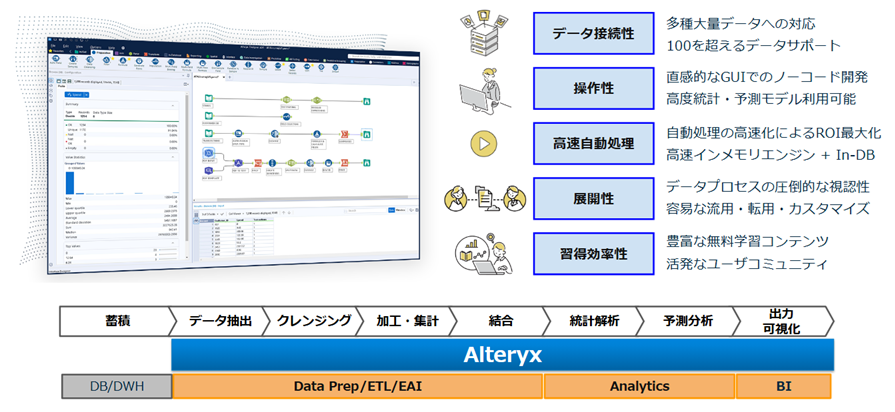
Alteryxの導入メリットやNI+Cのサービスメニューについては、「AlteryxとNI+C支援サービスのご紹介ページ」にも記載していますので、こちらもご参照ください。
2.Alteryx Designerの基本操作
AlteryxのメインツールはAlteryx Designerです。
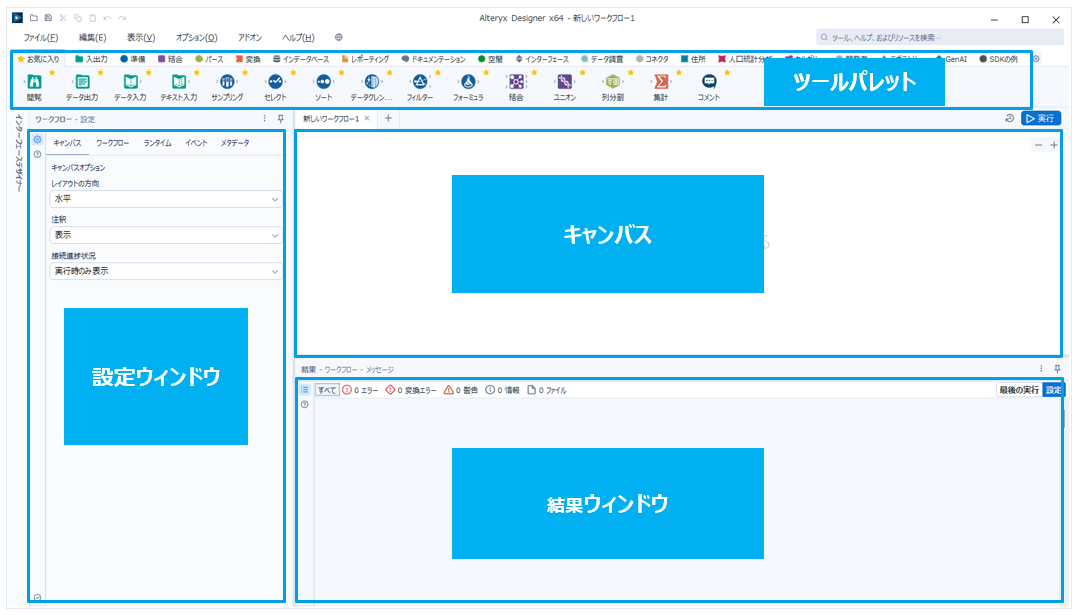
Alteryx Designerは、主に以下の4つの構成要素で成り立っています。
- ツールパレット(画面上部): 「入出力」「準備」「集計」など、機能ごとに色分けされたアイコンが並んでいます。
- キャンバス(画面中央) : ツールアイコンをドラッグ&ドロップして配置する作業スペースです。
- 設定ウィンドウ(画面左側): 選択したツールの詳細な動作(どの列を合計するか、など)を設定します。
- 結果ウィンドウ(画面下部): 実行後のデータの中身や、エラーの有無を即座に確認できます。
ワークフローの作成
Alteryxでは、データを読み込み、加工・分析して、結果を出力するまでの一連の処理(工程)をワークフローと呼びます。
ワークフローはツールパレットからキャンバスにツールアイコンをドラッグして作成します。
ツールアイコンの出力アンカーを、次のツールアイコンの入力アンカーにドラッグして接続します。
※ツールアイコンを近づけると自動で接続されます。

ワークフローの実行
実行ボタンをクリックするとワークフローが実行されます。実行すると結果ウィンドウにログが表示されます。

実行結果のデータ確認
実行後のデータを確認するには出力アンカーを選択します。入力アンカーを選択すると入力データが確認できます。

ツールアイコン
Alteryx Designerには300以上のツールが搭載されており、目的別にカテゴリ分けされています。
主要なカテゴリと代表的なツールをご説明します。
- 入出力 データの読み込みや書き出し、結果の確認に使用します。
データ入力 ファイルやデータベースからデータを読み込みます。
データ出力 処理結果をファイルやDBに保存します。
閲覧 ワークフローの途中のデータを詳しく確認します。 - 準備 データのクリーニングや型変換、フィルタリングを行います。
セレクト 列の選択、名前変更、データ型の変更します。
フィルタ 条件に一致するレコードを抽出します。
フォーミュラ 新しい列の作成や計算、既存列の更新します。 - 結合 異なるデータソースを組み合わせます。
結合 共通のキーを使用して2つのデータを横に結合します。
ユニオン 同じ構造の複数のデータを縦に積み重ねます。 - 変換 データを集計して再配置します。
集計 合計、平均、カウント、グループ化などを行います。
クロスタブ 縦持ちデータを横持ち(行列形式)に変換します。
転置 横持ちデータ(行列形式)を縦持ちに変換します。
3.Alteryx Designerを使ったワークフローの作成方法
ここからは市区町村別人口データを読み込み、市区町村名項目から市区町村名を除外して都道府県毎の人口を集計する作業を例に、Alteryx Designerを使用してワークフローを作成する方法をご説明します。
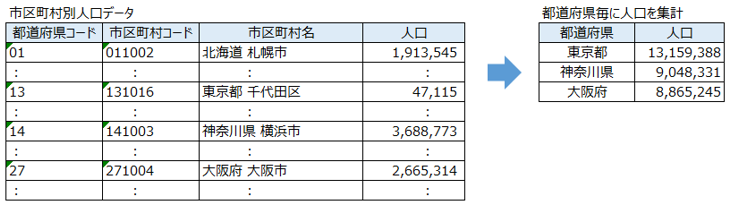
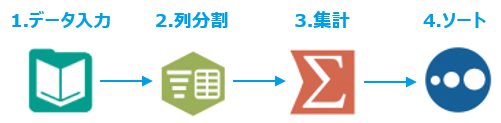
1.データ入力 市区町村別人口データのエクセルファイル(約1700行)を読み込みます。
2.列分割 市区町村名を都道府県と市区町村に分割します。
半角スペースが区切り文字として設定されているので、北海道 札幌市を北海道と札幌市に分割します。
3.集計 都道府県毎に人口を集計します。
4.ソート 人口の大きい順にデータを並び替えます。
実際のワークフローの作成方法は動画でご説明します。
4.さいごに
Alteryxは、あらゆるデータ業務担当者が生産性、効率、収益を向上させる分析ソリューションを簡単に構築できます。Alteryxを活用することで、今まで数時間かかっていた「手作業のデータ加工」を数秒で終わらせることができます。一度ワークフローを作れば、翌月からは新しいデータを読み込んで実行ボタンを押すだけで作業が完了します。
弊社では導入検討~活用促進まで、お客様のデータ活用を成功に導くための各種サービスを提供しております。
「まずは説明だけでも聞いてみたい!」といった方も、ぜひ下記問い合わせフォームよりお問い合わせください。

