




【動画生成AI】GoogleのFlowを使ってみた
投稿者:長嶺
1. はじめに
こんにちは。NTTインテグレーションの長嶺です。
前回ご紹介した「GoogleのVeo 3を使ってみた【導入編】」ですが、Veoは3.1にバージョンアップされ、
性能、長さが旧バージョンからさらに進化しています。
今回は、Google DeepMind の最も高性能な動画生成モデルである「Veo 3.1」を使用して、映画のようなクリップやシーンをシームレスに作成できる AI 映像制作ツールのFlowを使ってみました。
2. Flowについて
「Flow」は、Googleの誇る最先端AIモデル群(動画生成のVeo、画像生成のImagen、言語モデルのGemini)を
一つのワークスペースに融合させた、統合型の映像制作ツールです。
専門的な動画編集ソフトのスキルがなくても、テキスト(プロンプト)や画像を入力するだけで、まるで映画のような一貫性のあるストーリー映像を作り上げることができます。
特にすごいのが、作成した映像の続きを登場人物や背景等、そのままの状態で継続して映像を生成できます。
3. Flowの料金とプラン
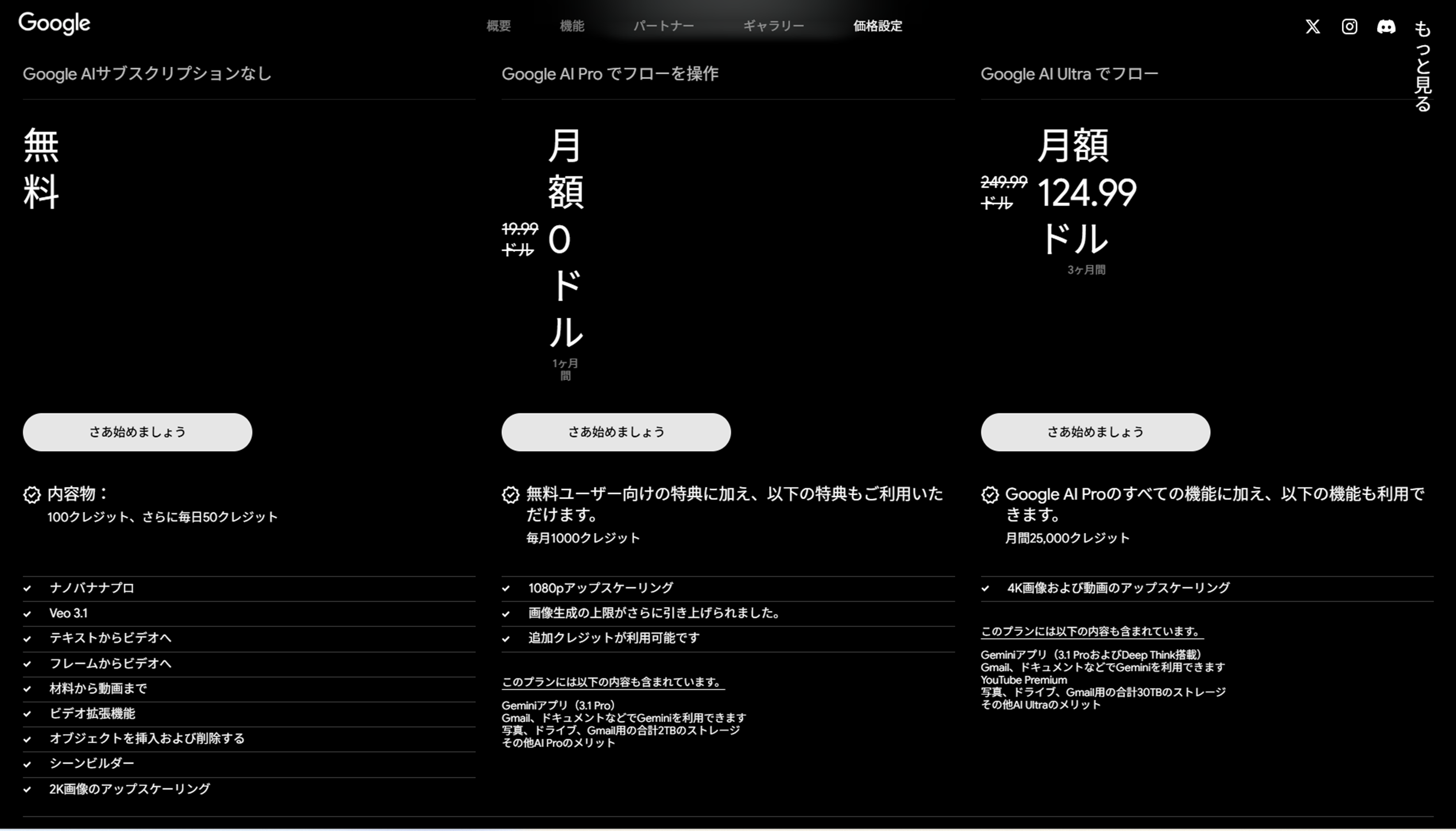
Flowの料金プランには、「無料枠」と有料プランの「Google AI Pro」と「Google AI Ultra」の2種類があります。
Google AI Ultraプランはより多くの高解像度の動画制作が可能になります。
詳細は、Flow公式サイトをご覧ください。
| プランの紹介 | 無料枠 | Google AI Pro | Google AI Ultra |
|---|---|---|---|
| 月額料金 | 0円 | 2,900円 (初回1ヶ月は0円) | 36,400円 (初回3ヶ月は18,000円) |
| 付与クレジット | 毎日50 (月最大1,500相当) | 1,000クレジット/月 | 12,500クレジット/月 |
| 付与クレジットの性質 | 毎日50にリセット | 1ヶ月間プールして使用可 | 1ヶ月間プールして使用可 |
| 動画生成の本数制限 | 月間最大100本まで | 制限なし | 制限なし |
| Veo 3.1 Quality | 利用不可 | 利用可能 | 優先生成 |
| 動画の透かし | あり | あり | なし |
今回は、「Google AI Pro」のプランを使用してFlowで動画を生成していきます。
4. Flowを使ってみた①:卵を割り、かき混ぜるシーン(画像から動画を生成)
実際にFlowで画像から動画を生成してみます。
前回も使用した思い出のジャイアントパンダの写真を取り込んで、料理動画を生成していきます。
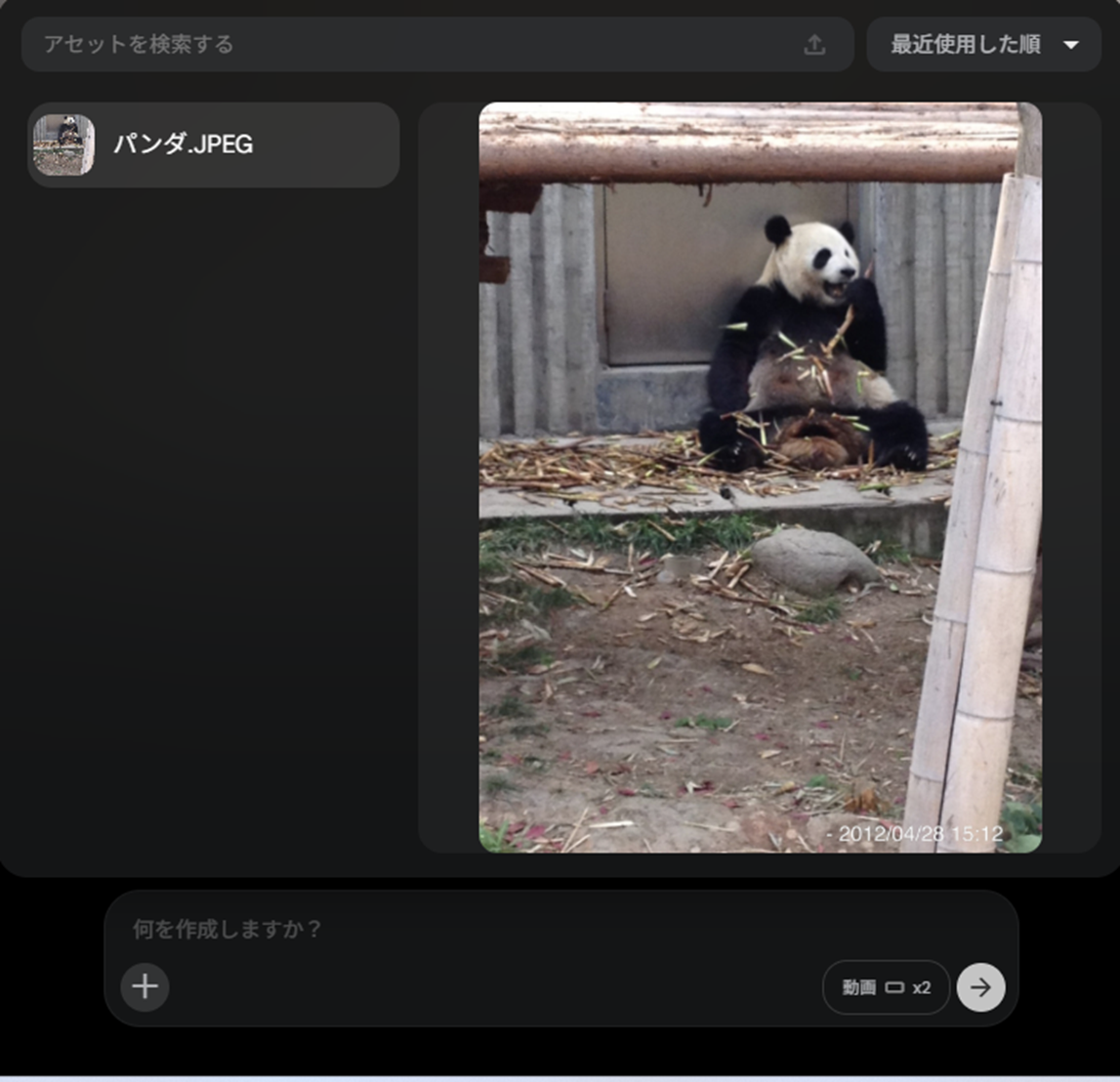
以下の構成で料理動画を生成していきます。それぞれ完成した動画に続きの動画を生成していきます。
最終的に4本目の動画には、①~④のシーンの連続した動画が生成されます。
①卵を割り、かき混ぜるシーン
②調味料を入れて混ぜるシーン
③だし巻き玉子を焼くシーン
④だし巻き玉子を食べるシーン
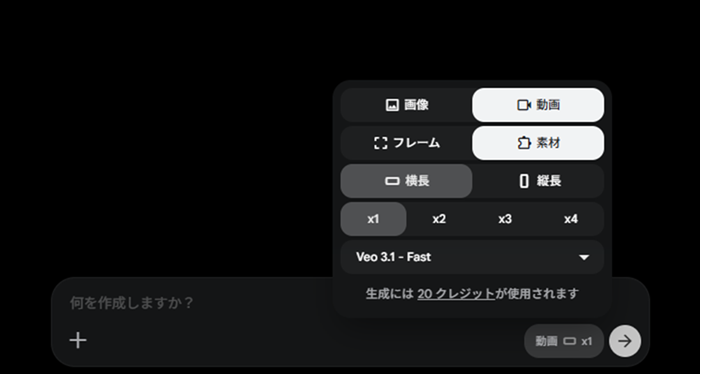
まずは、以下のように横長動画で動画数1を設定します。
シーン①のプロンプト作成
背景や音声の指定、シーンの細かい描写や映像におかしな文字等が入らないように「文字の表示は不要」と記載し、シーン①を作成する。
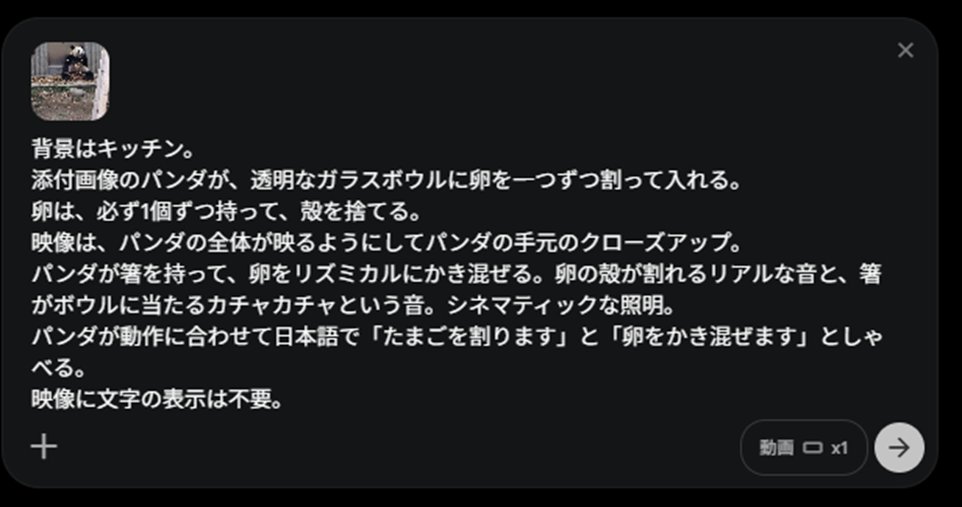
出来上がった動画を見て頂くと、画像のパンダが器用に卵を割って、卵を混ぜるシーンが違和感のない効果音と共に生成されていることが分かると思います。
5. Flowを使ってみた②:調味料を入れて混ぜるシーン(①生成動画の続き)
シーン②のプロンプト作成
①で生成した動画の続きとして、調味料を入れて混ぜるシーンを①の動画に追加して生成していきます。
①で生成した動画を選択し、下記のように「延長」を選択し、プロンプトを作成します。
背景のキッチンや主役のパンダは、シーン①が引き継がれているため、プロンプトには、調味料を入れて混ぜるシーンの説明と日本語で何をしゃべるかを記載します。
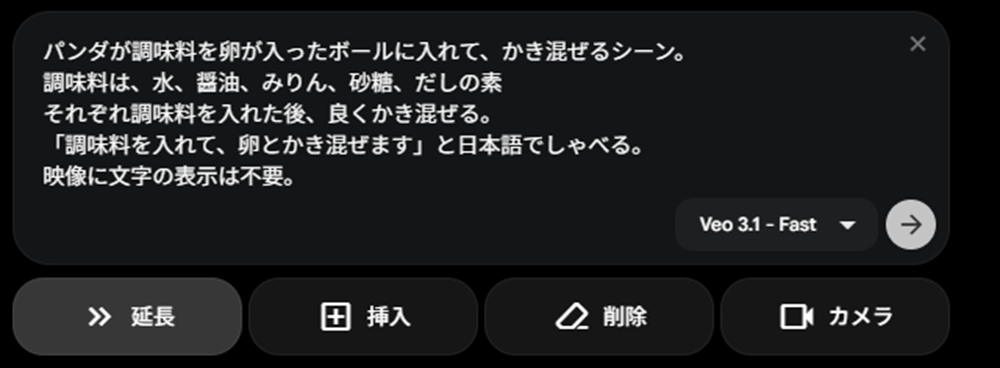
生成された動画は、①の生成動画からスムーズに調味料を混ぜるシーンが追加されました。背景も登場人物もそのまま続きの動画が生成され、全く違和感なく、後続の動画が追加されています。
6. Flowを使ってみた③:だし巻き玉子を焼くシーン(②生成動画の続き)
シーン③のプロンプト作成
②で生成した動画の続きとして、だし巻き玉子を焼くシーンを②の動画に追加して生成していきます。
②で生成した動画を選択し、下記のように「延長」を選択し、プロンプトを作成します。
ここで強調しているのは、「長方形の玉子焼き器のクローズアップ」と「卵が焼けるジュージューという激しくリアルな音」について、映像がクローズアップされ、リアルな効果音が入ることを期待しています。
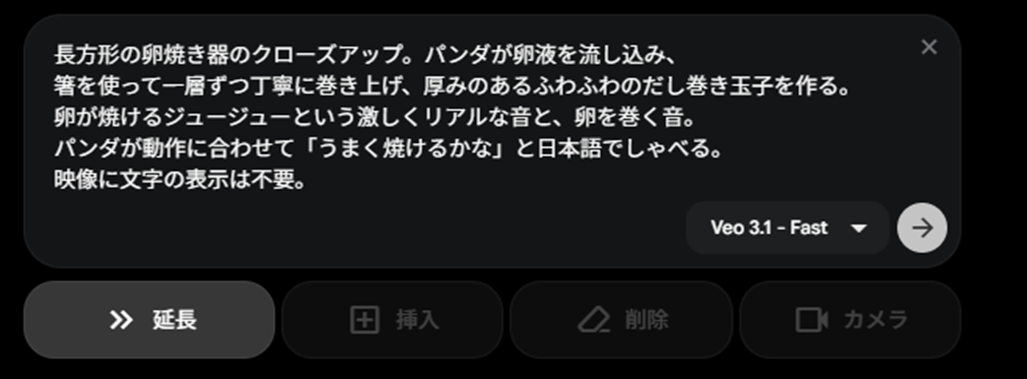
生成された動画は、②の生成動画からだし巻き玉子を焼くシーンが追加されています。期待した通り、映像は手元をクローズアップし、リアルな効果音でだし巻き玉子が焼かれています。登場人物もそのまま継続され、声もそのままで日本語でしゃべっています。
7. Flowを使ってみた④:だし巻き玉子を食べるシーン(③生成動画の続き)
シーン④のプロンプト作成
③で生成した動画の続きとして、だし巻き玉子を食べるシーンを③の動画に追加して生成していきます。
③で生成した動画を選択し、下記のように「延長」を選択し、プロンプトを作成します。
ここで強調しているのは、「満面の笑みを浮かべて目を輝かせる」と「だし巻き玉子を食べるリアルな音」について、目を輝かせるという表現がどんな映像表現になるか、またリアルな咀嚼音が入るのか期待しています。
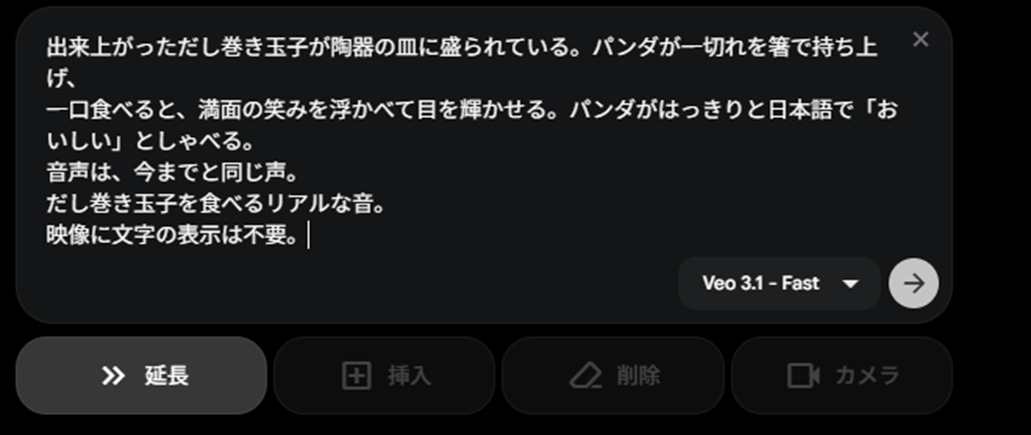
生成された動画は、③の生成動画からお皿に盛られただし巻き玉子を食べるシーンが追加されています。満面の笑みで玉子を食べるパンダが目を輝かせる表現について、生成動画では、星を使って誇張した表現になっています。
また、玉子を食べる咀嚼音はかなりリアルな感じになっています。
これで①~④のシーンで構成された約30秒の生成動画が完成しました。
8.まとめ
動画生成AIツール「Flow」を使ってみた感想は、やはり継続動画の生成が本当にすごいと感じました。
今まで短いシーンしか生成できなかったものが、自分がイメージした長い動画も生成することができるようになり、動画生成の幅が広がったと思います。
今回は、全部で4シーン合計約30秒の動画を生成しましたが、前のシーンから違和感なく、継続した動画を生成することができました。
残念だったことは、「延長」から生成された動画は、他のFlowの編集機能が使えないことです。Flowには、「修正」、「挿入」、「削除」の編集機能がありますが、「延長」から生成された動画は編集機能が使えないため、シーンの修正は、再度、プロンプトからの再生成が必要になります。今後のバージョンアップで改善されることを期待します。
また、今回のプロンプトは、日本語をそのまま使用しましたが、特に英語に変換しなくても大きな問題なく、動画は生成されました。プロンプトに日本語でしゃべるように指定すれば、音声も日本語になります。
今回紹介した「Flow」は、継続動画の生成に関して、非常に満足いくものでした。ある程度長い動画も「延長」機能を使えば、生成動画の続きとして、繋げていくことができ、背景、キャラクター、音声等、違和感なく、継続されるので、前シーンとのギャップを心配することなく、動画を生成することができました。
今では誰でも簡単に動画生成できるようになりましたが、今後のバージョンアップでさらに色んな機能が追加されていくと思います。今後、動画生成AIはどこまで進化していくのか非常に楽しみです。

