




Treasure Data CDP<第31弾> AI Agent FoundryとSlackを連携してSlackからデータ分析をしてみた
投稿者:高橋
1. はじめに 🚀
「データを持っているだけでは価値にならない」——これは多くのCDPユーザーが直面する課題です。データ分析の結果を、必要な人が、必要なタイミングで手に入れることができて初めて、データは価値を生み出します。
Treasure Data AI Agent Foundry を使えば、高度なAIエージェントを構築できますが、その優れた能力もツールの中に閉じ込めていてはもったいないですよね。
今回は、Postmanなどの開発者ツールで検証済みの Webhook API の仕組みをさらに一歩進めて、Slackを使って社内の誰もが簡単にAIエージェントに問い合わせできる仕組みを構築します。目指すのは、「Slackで話しかけるだけで、AIがTD内のデータを分析して答えてくれる」世界の実現です。
2. Treasure Data AI Agent Foundry とは 🤖
AI Agent Foundry は、Treasure Data上でAIエージェントを開発・管理・活用するための統合基盤です。単にLLM(大規模言語モデル)を使うだけでなく、企業固有のデータを安全に参照させることができるのが最大の特徴です。
プロジェクトの構成要素
- エージェント (Agent):特定のタスクを実行するAIの主体。
- ナレッジベース (Knowledge Base):TD Plazma DBへの参照定義。Trinoを経由してSQLを実行し、正確なデータを取得します。
- インテグレーション (Integration):エージェントとユーザーをつなぐ接点の設定。
基本的なデータの流れは以下のようになります。
3. Integration機能の概要 🔌
作成したエージェントをどこで公開するかを決めるのが「インテグレーション」です。現在、主に以下の4種類が提供されています。
| タイプ | 種別 | 説明 |
|---|---|---|
| ペアレントセグメント | 内部 | Audience Studio内でAudience Agentとして活用し、セグメント作成を支援。 |
| 汎用チャット | 内部 | TD Console内の汎用チャットタブで、管理画面ユーザーが直接対話。 |
| Webhook | 外部 | APIエンドポイント経由で、自社システムや外部アプリから呼び出し。 |
| Slack | 外部 | SlackのSlash Commandとして統合し、チャットツールから直接利用。 |
4. なぜSlack連携なのか 🤔
Slackは多くのビジネスチームにとって日常業務の中心にあるツールです。Slack連携を行うことで、以下のような体験を実現できます。
AI Agent: データを分析しました。キャンペーンAのCV数は1,250件で、目標比110%です。
この「手軽さ」こそが、データの民主化を加速させる鍵となります。
5. 事前準備 ✅
作業を始める前に、以下の環境が整っていることを確認してください。
- ✅ Treasure Data アカウント(AI Agent Foundry 利用権限があること)
- ✅ AI Agent Foundry プロジェクト(エージェント、ナレッジベースが設定済みであること)
- ✅ Slack ワークスペース(アプリを作成・インストールできる権限があること)
6. STEP 1: TD側 – ユーザプロンプトの作成 🛠️
まずはTreasure Data側で受け入れ口となるIntegrationを作成します。
- TD Console を開き、AI Agent Foundry に移動します。
- 対象の プロジェクト を選択します。
- メニューから エージェント を選択し、Slackから接続するエージェントをクリックします。
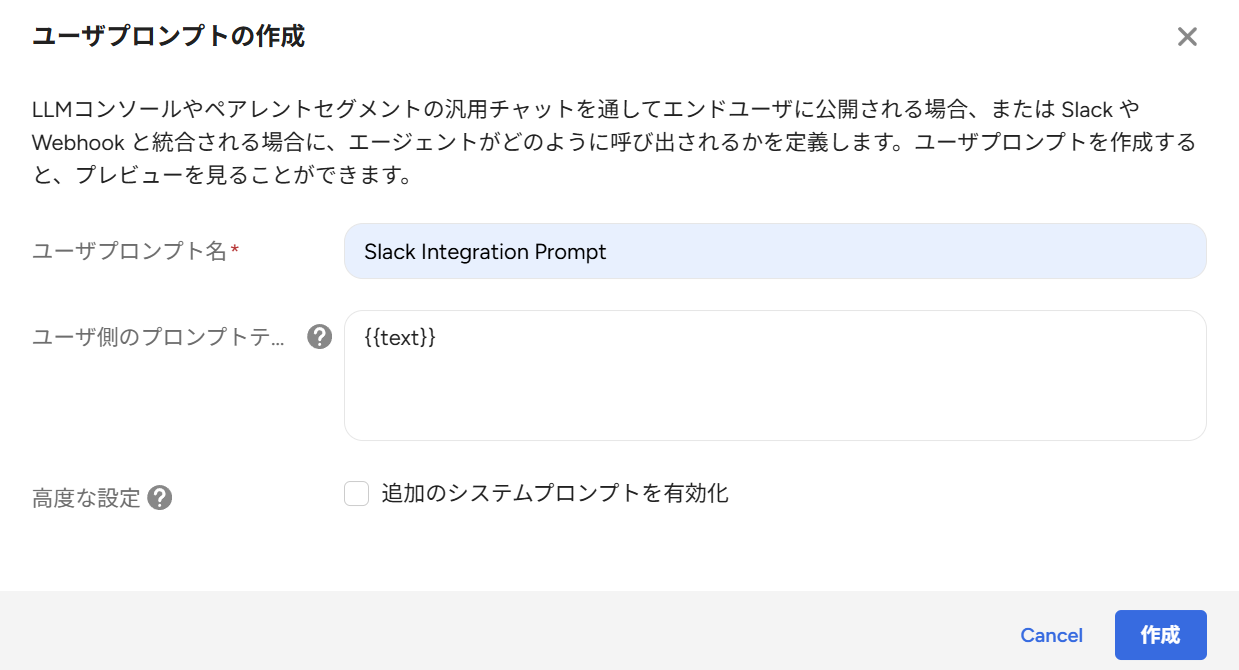
- メニューからテストチャットを選択し、ユーザプロンプト作成クリックします。
- 下記のようにユーザプロンプトを作成します。
7. STEP 1: TD側 – Slack Integrationの作成 🛠️
次にTreasure Data側で受け入れ口となるIntegrationを作成します。
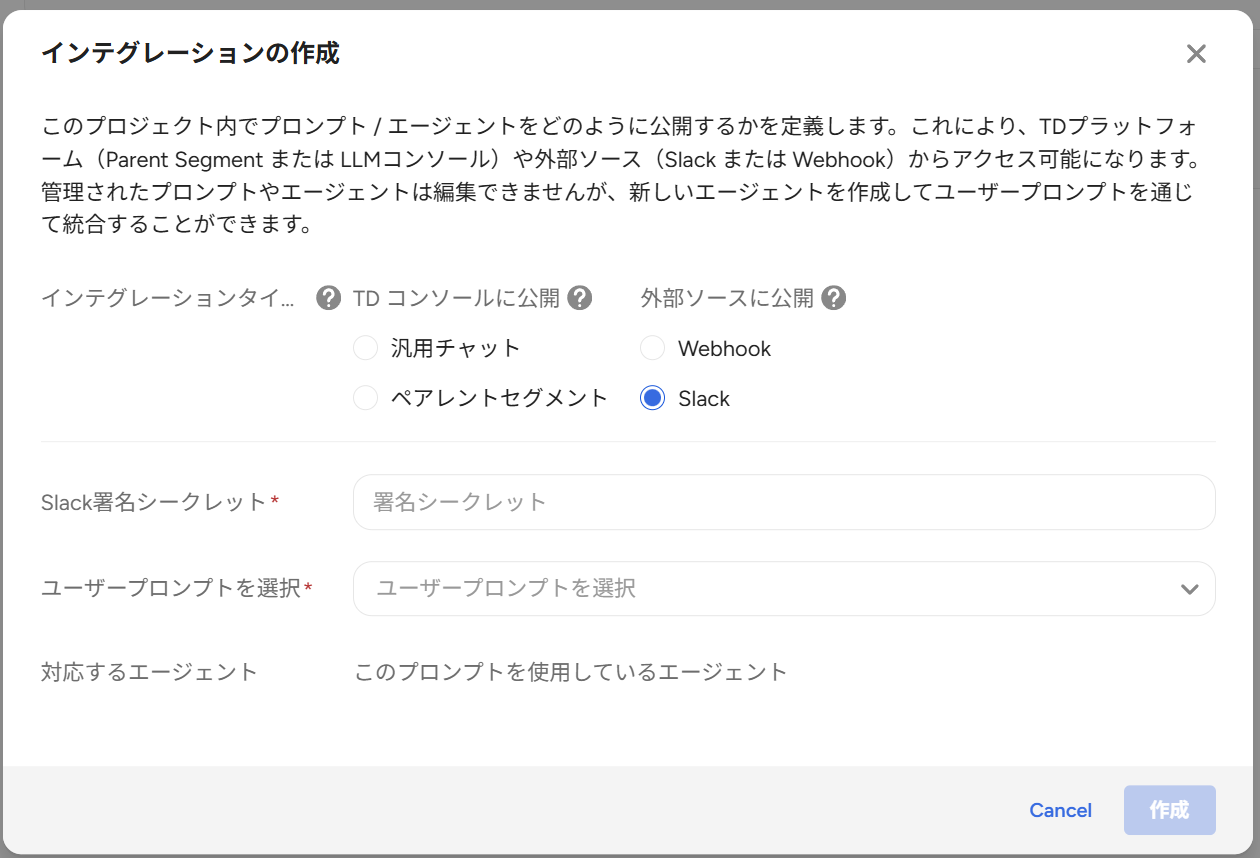
- プロジェクトのメニューから インテグレーション を選択し、右上の インテグレーションの作成 ボタンをクリックします。
- インテグレーションタイプの選択画面で「Slack」を選択します。
- 設定画面が表示されますが、以下の点に注意して入力・保存します。
- Slack署名シークレット:※現時点では空欄、またはダミーで進めることはできません。Slackアプリ作成後に取得するため、この画面を開いたまま次のSTEPへ進むか、一旦Slack側の作業を先に行います。
- ユーザープロンプトを選択:作成したユーザープロンプトを選択します。
8. STEP 2: Slack側 – アプリ作成とSlash Command設定 💬
8-1. Slack Appの作成
- ブラウザで https://api.slack.com/apps にアクセスします。
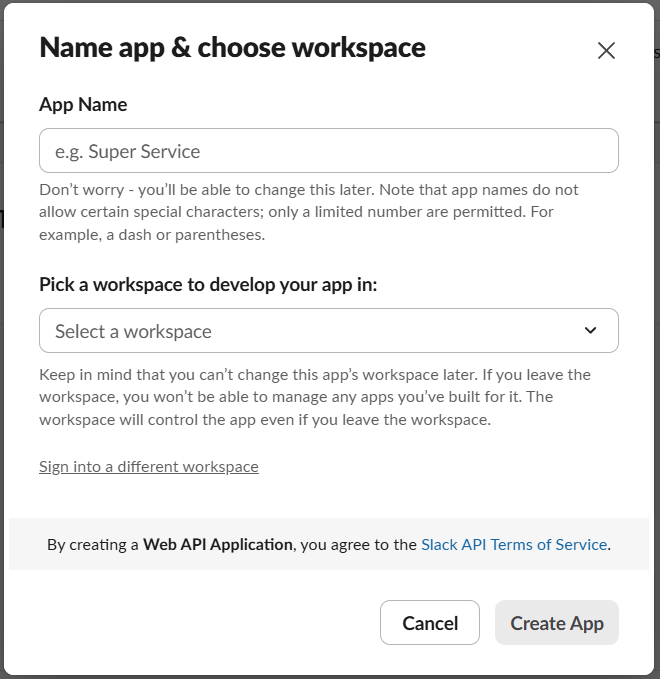
- Create New App ボタンをクリックします。
- 「From scratch」を選択します。
- App Name(例:TD AI Agent)を入力し、インストール先のワークスペースを選択して Create App をクリックします。
8-2. Signing Secret の取得とTDへの設定
- 作成したアプリの管理画面(Basic Information)が開きます。
- 少しスクロールして App Credentials セクションを探します。
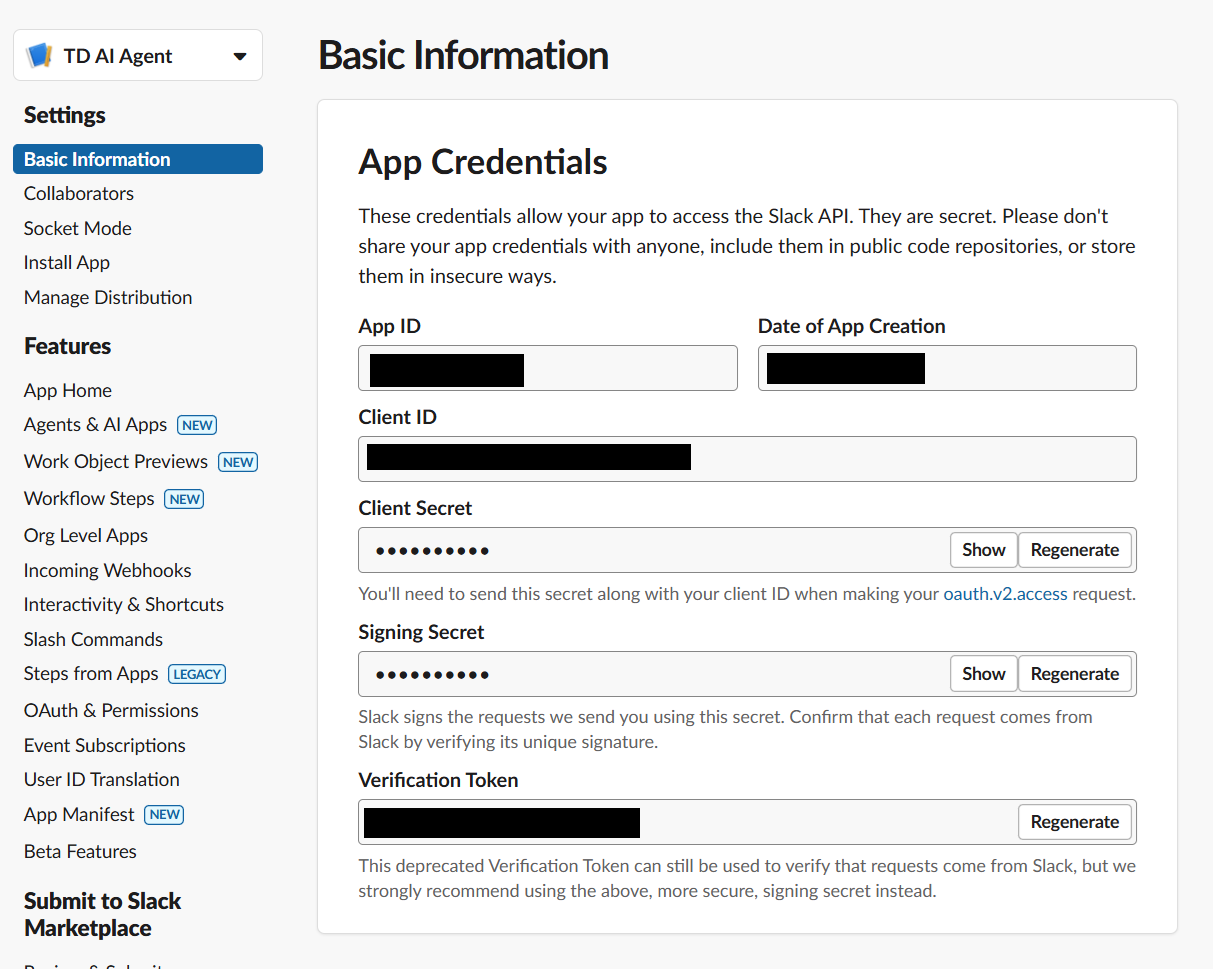
- Signing Secret の右側にある「Show」を押してコピーします。
- ここでTreasure Dataの画面に戻ります。
- 先ほどのインテグレーション作成画面の Slack署名シークレット 欄に、コピーした値を貼り付けます。
- 作成 をクリックして保存します。
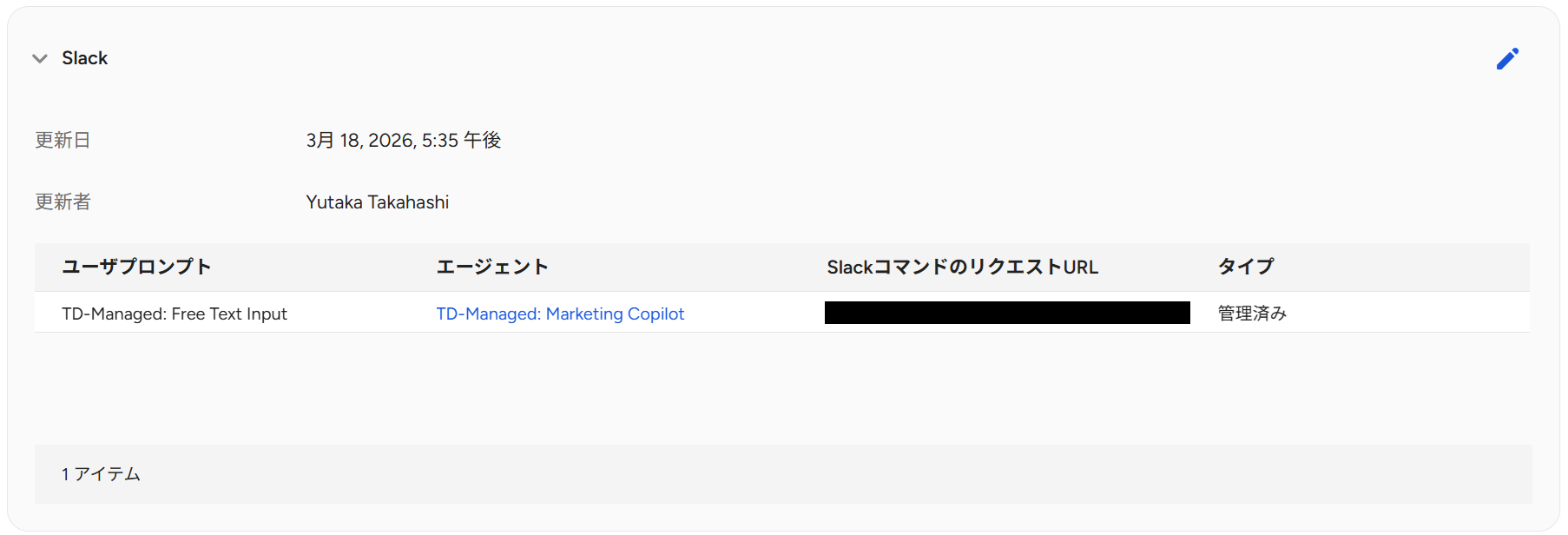
- 作成されたインテグレーションをクリックして詳細を開き、SlackコマンドのリクエストURLをコピーしておきます。
8-3. Slash Command の設定
再び Slack API の設定画面に戻ります。
- 左メニューの Features > Slash Commands を選択します。
- Create New Command をクリックします。
- 以下の表のように設定を入力します。
| フィールド | 設定値(例) | 説明 |
|---|---|---|
| Command | /ask-td-agent | Slackで呼び出すためのコマンド名です。 |
| Request URL | (TDからコピーしたURL) | TD AI Agent Foundryが発行したエンドポイントURLを貼り付けます。 |
| Short Description | TD AIエージェントに質問する | ユーザー向けの説明文です。 |
| Usage Hint | [質問内容] | 入力欄にヒントとして表示されます。 |
入力が完了したら Save をクリックします。
8-4. アプリのインストール
- 左メニューの Settings > Install App を選択します。
- Install to Workspace をクリックします。
- 権限のリクエスト画面が表示されるので、確認して 許可する (Allow) をクリックします。
9. STEP 3: 動作確認・テスト 🎉
いよいよ実際にSlackからAIエージェントを呼び出してみましょう。
- Slackワークスペース内の任意のチャンネル(または自分へのDM)を開きます。
- メッセージ入力欄に
/ask-td-agentと入力します。(コマンド候補が表示されるはずです) - 続けてスペースを入力し、質問内容を書きます。
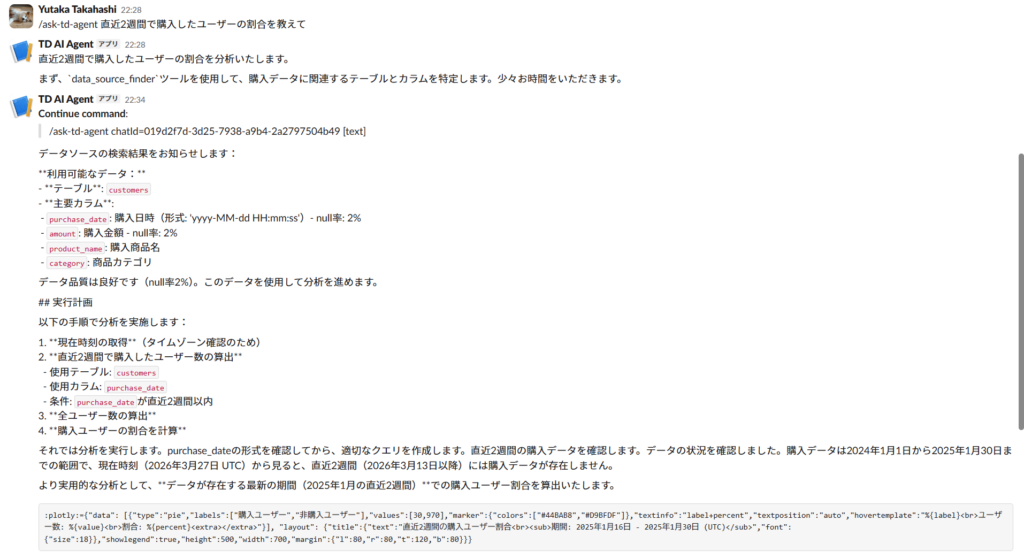
/ask-td-agent 直近2週間で購入したユーザーの割合を教えて- Enterキーを押して送信します。
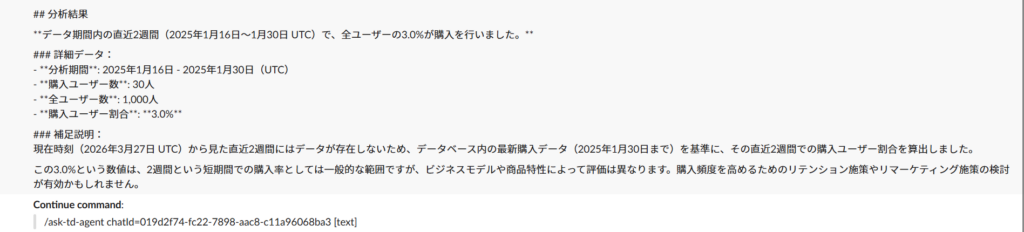
- 数秒後にAIエージェントからの回答が表示されます。
10. まとめ 📝
今回は Treasure Data AI Agent Foundry の Slack Integration 機能を使って、社内AIアシスタントを構築する方法を解説しました。
次は実際のデータを使ったエージェントの精度向上や、複数のSlash Commandを使い分けるパターンにも挑戦してみたいと思っています。引き続き検証を続けていきますので、またレポートします!

