




OpenShift Virtualizationを使ってみた①
投稿者:西戸 晋太郎
こんにちは。クラウド事業本部の西戸です。VMwareのライセンス体系変更に伴い次期仮想基盤の検討を進めている方々も多くいらっしゃると思います。そんな時に1つの候補に挙がるのがOpenShift Virtualizationです。OpenShift Virtualizationは、Red Hat OpenShift上でVM(仮想マシン)を管理・運用できる機能です。コンテナと仮想マシンを同じプラットフォーム上で扱えるため、従来の仮想化ワークロードをクラウドネイティブな環境へ統合することができます。Kubernetesの利点を活かしつつ、VMの作成・管理・移行を容易に行えるのが特徴です。
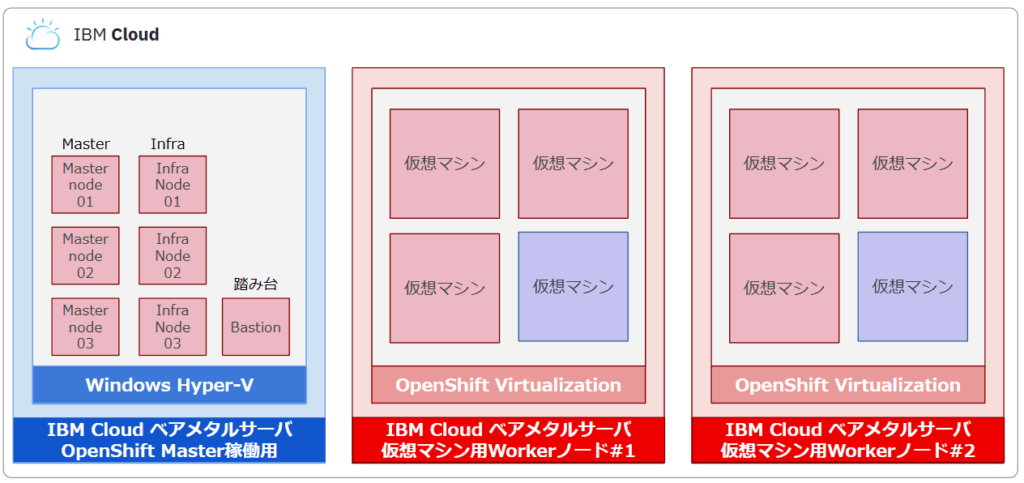
OpenShift Virtualizationの使い勝手はどうなのか、導入や移行は難しいのか、といった疑問をお持ちの方も多いのではないでしょうか。そこで本ブログでは、OpenShift Virtualizationの検討をされている方の参考となるよう、各機能の使い方や操作感を実際に試してご紹介していきます。本ブログの検証はIBM Cloudのベアメタルサーバを使用しています。以下検証を行っていきます。
- OpenShift Virtualizationの操作性
- IBM FusionのFusion Data Foundationの機能
- Migration Toolkit for Virtualizationを使用した仮想マシンの移行
- IBM FusionのBackup/Restore機能
OpenShift Virtualizationをインストールしてみよう
OpenShift Virtualizationとは
OpenShift VirtualizationはOpenShiftの1つの機能であり、OpenShiftにインストールすることで使用することが出来ます。インストールと言っても難しいことはありません。Operatorとして提供されているため、OpenShiftの管理画面で簡単にインストールができます。
Operatorとは、Kubernetesアプリケーションをパッケージ化し、デプロイや管理を自動化する手段です。
今回の検証では以下をインストール、設定していきます。
- OpenShift Virtualization Operatorのインストール
- HyperConverged インスタンス作成
OpenShift Virtualization Operatorのインストール
Operator HubからOpenShift Virtualizationを検索して、インストールしていきます。
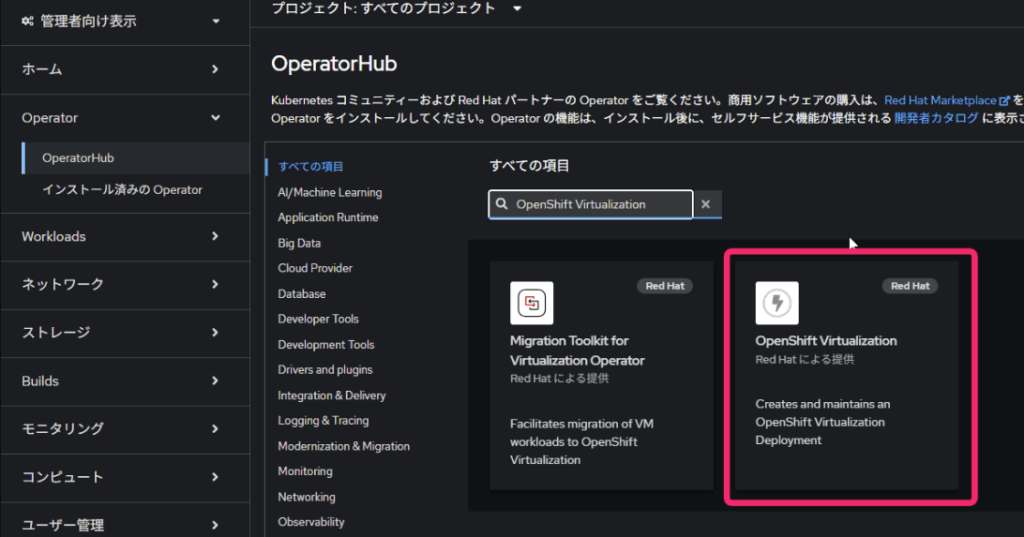
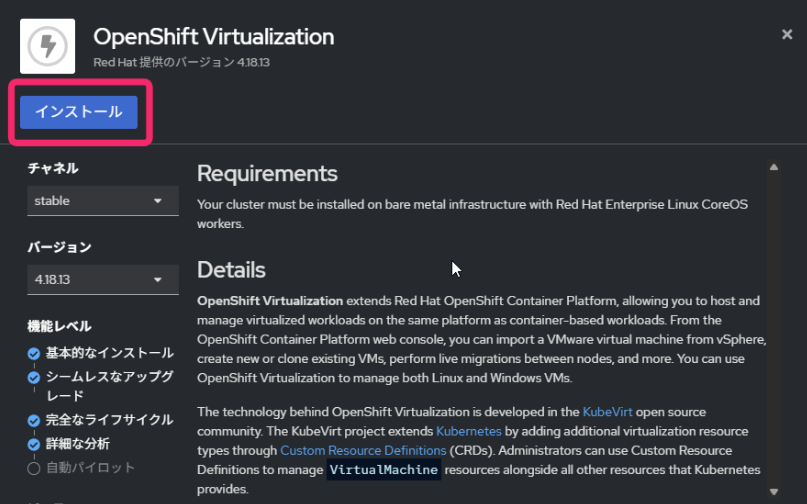
バージョンの指定が可能ですが、今回は4.18.13というバージョンをインストールします。
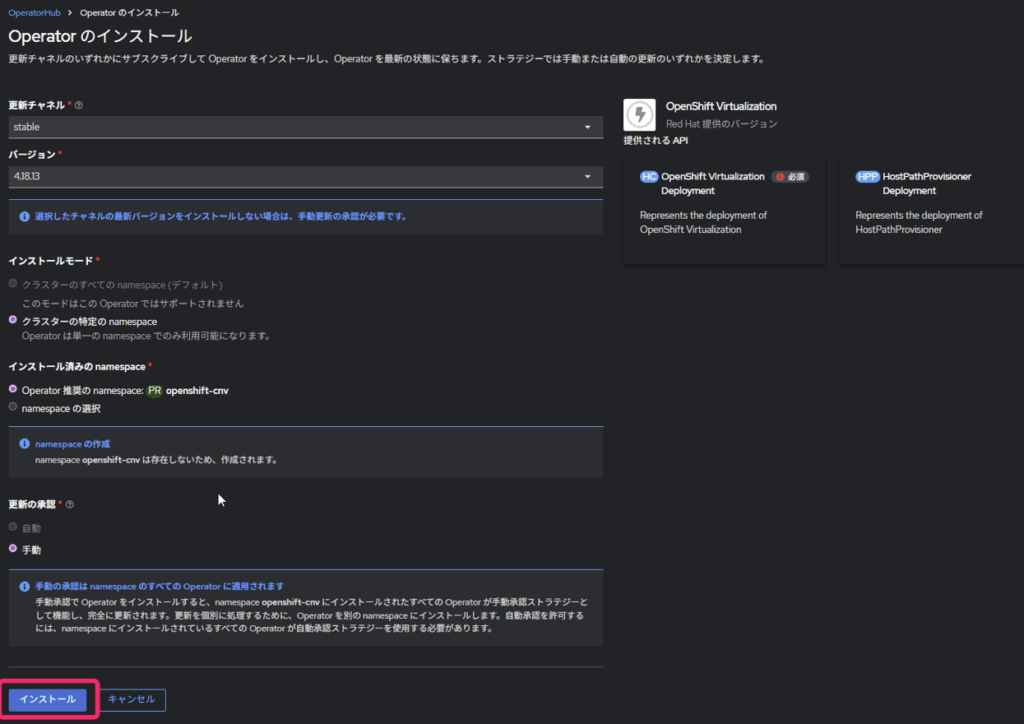
インストールが完了したら、HyperConvergedの作成へと進みます。
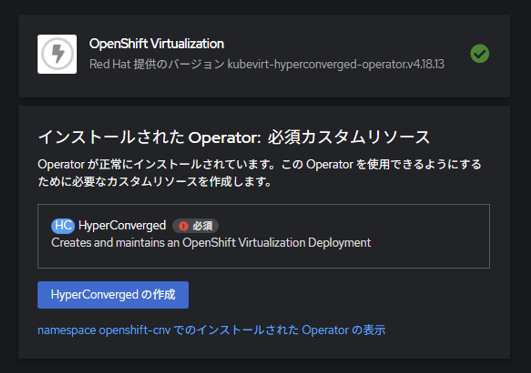
HyperConvergedの作成
HyperConvergedはOpenShift Virtualizationで仮想マシンを稼働させるために必要となるリソースです。動作に関するパラメータを指定することも可能です。
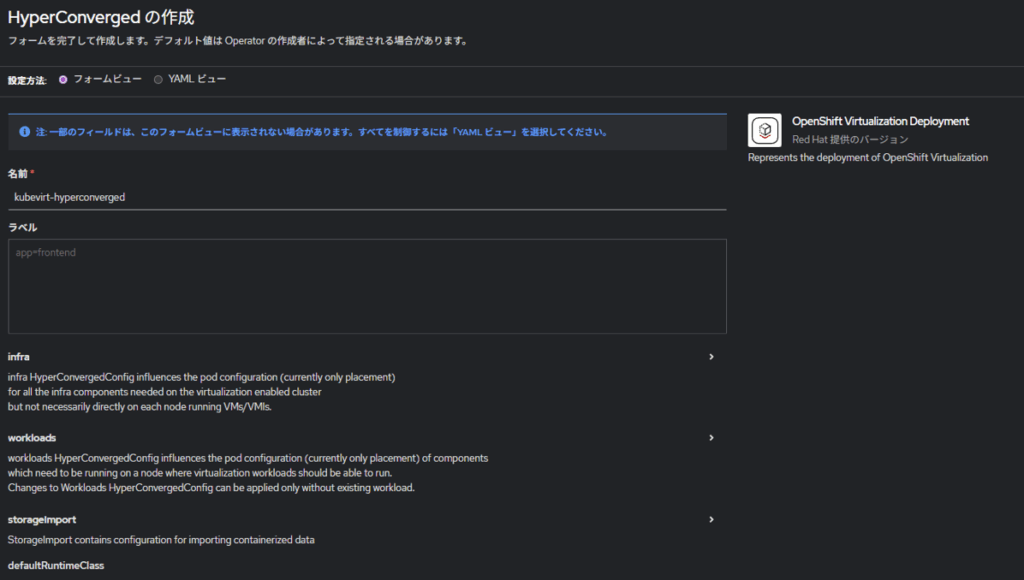
いくつかパラメータを見ていきます。
| 項目 | 説明 |
|---|---|
| evictionStrategy | ノードがドレインされた時に稼働している仮想マシンをどうするのかNone: クラスターレベルでの設定は無し。LiveMigrate: VMを他のノードへ移動LiveMigrateIfPossible: VMを移動するがアップグレード処理が優先されるExternal: ドレインをブロック |
| liveMigrationConfig | ライブ マイグレーションの制限とタイムアウト |
| WorkloadUpdateStrategy | クラスタレベルで自動的なワークロードの更新をどのように扱うかを定義 |
| logVerbosityConfig | Kubevirtの各コンポーネントのログの詳細度を設定 |
今回は特に設定はせずにデフォルト値のまま作成していきます。5分ほど待っているとOpenShiftコンソールから自動でログアウトされていたので、再度ログインしてみると、HyperConvergedの作成が完了していました。左のペインのメニューにはVirtualizationが追加されています。
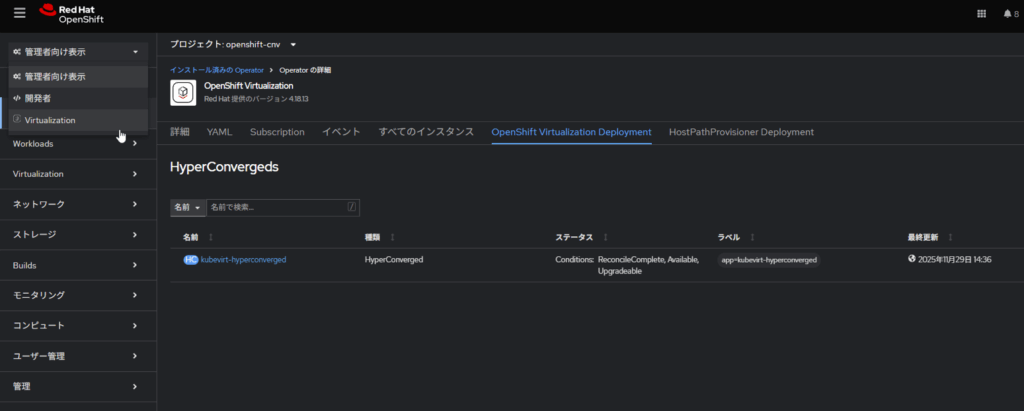
Virtualizationの画面をいくつか確認してみます。まずOverviewページです。この画面で起動している仮想マシン数や簡単なリソース使用状況を確認することができます。またAlertsのセクションでアラートの発生状況がみられます。
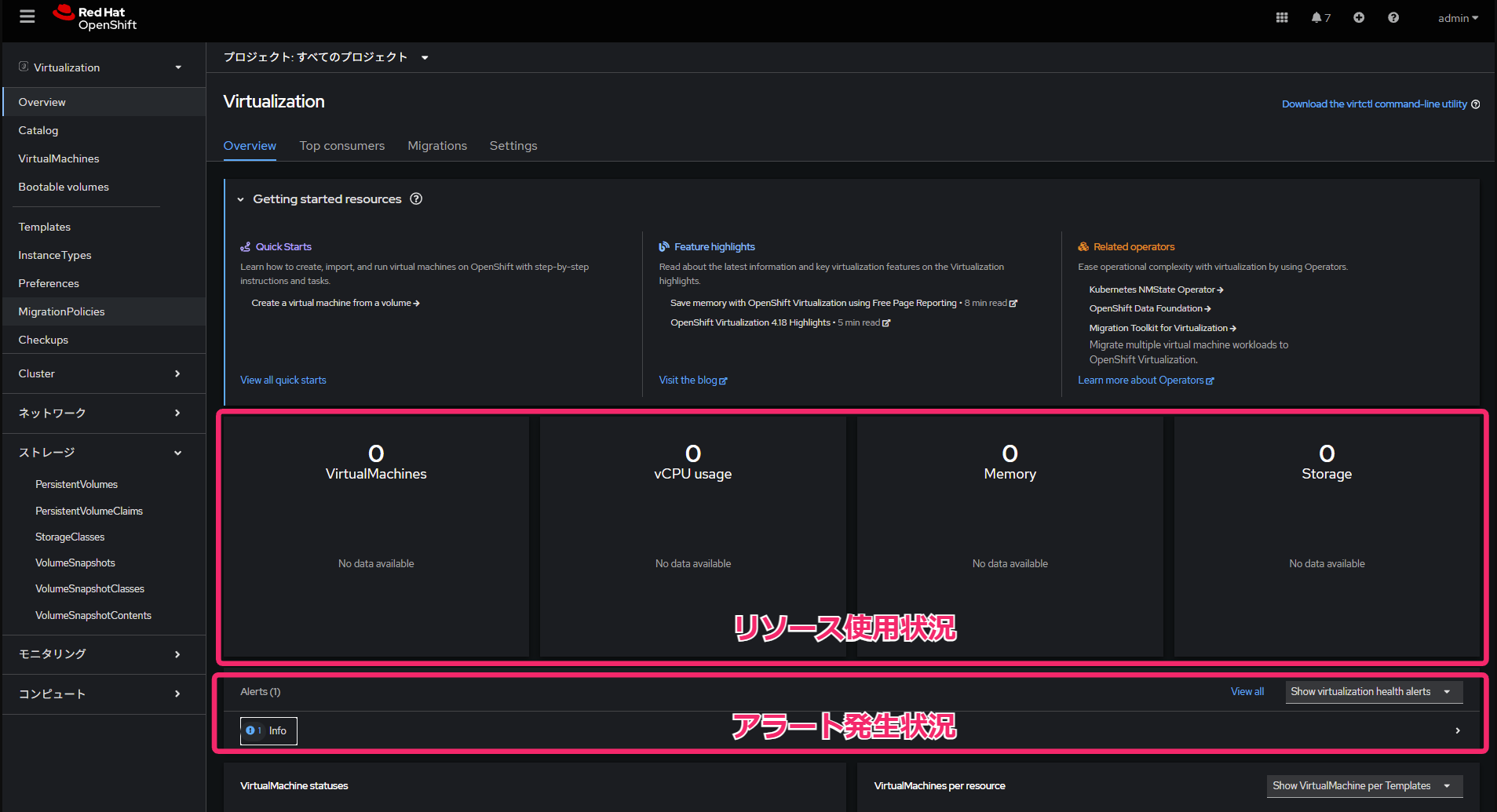
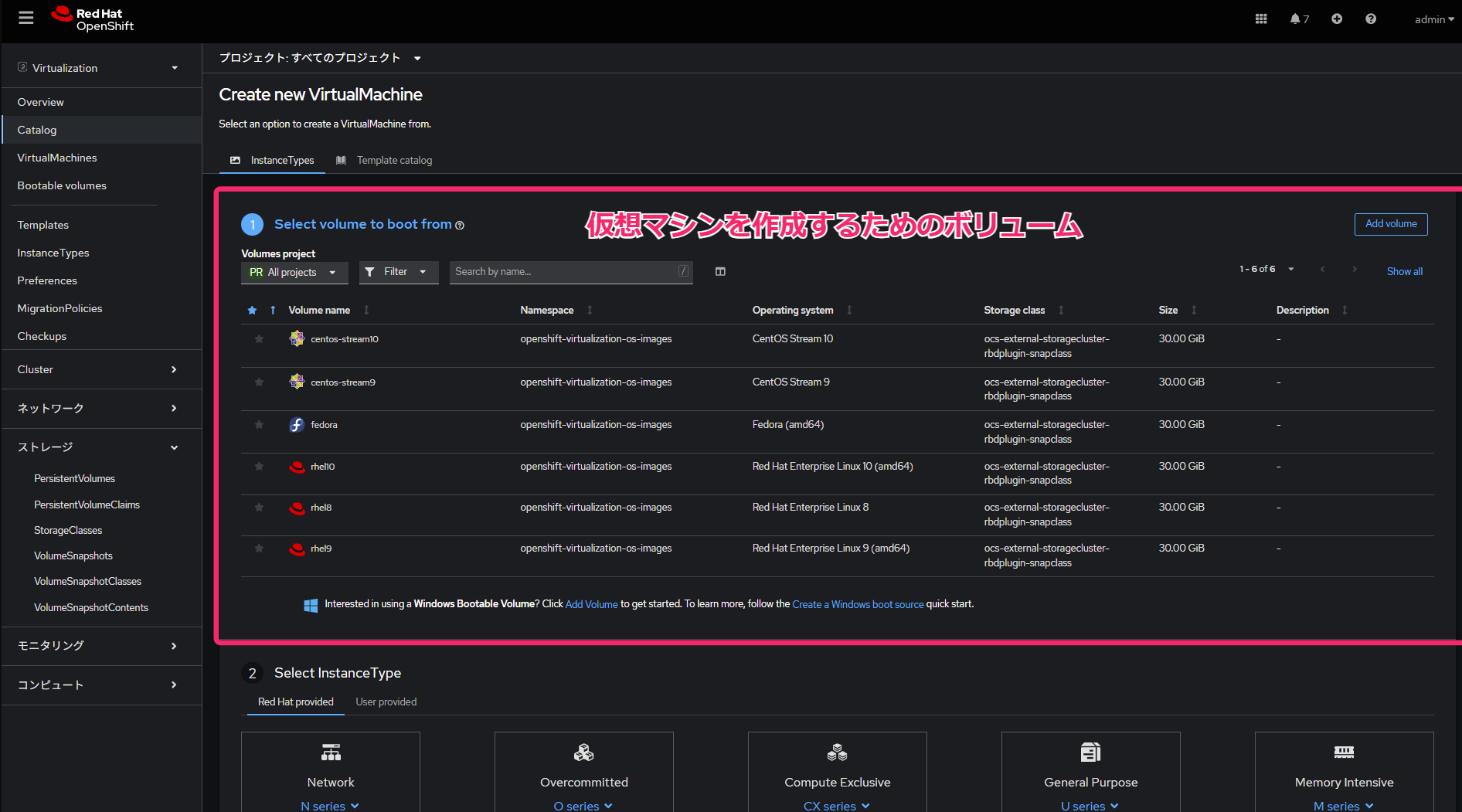
次にCatalogのメニューを見てみます。このメニューは仮想マシンを作成するためのメニューになります。VMwareでの仮想マシンに比べるとシンプルな印象で、クラウドでインスタンスを起動するような手順に近いという印象を持ちました。詳しくは仮想マシンを作成する回にて触れていこうと思います。
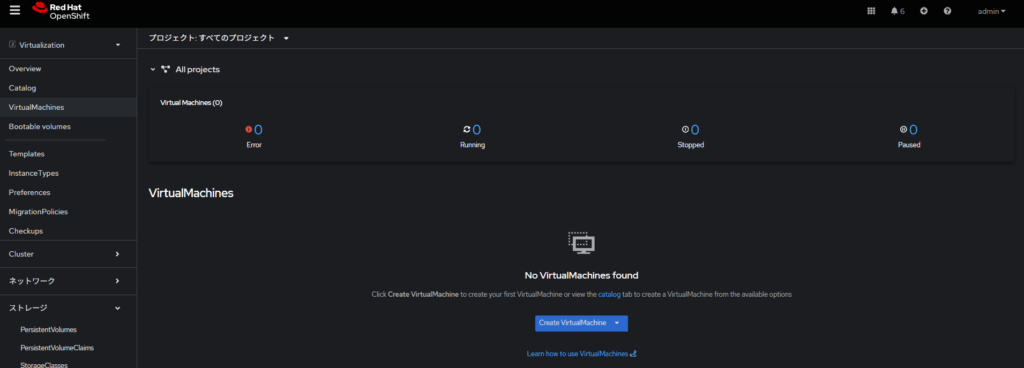
VirtualMachinesでは仮想マシンの一覧が確認できます。現在はまだ仮想マシンを作成していないため、何も表示されていません。
今回のブログはここまでになります。次回はWorkerノード2台のサーバのローカルディスクをIBM FusionのFusion Data Foundationを使用して仮想マシンを配置するためのデータストアを準備していきます。

