




Wiz Cloudを触ってみた:クラウドリスクの可視化から修復ガイドまでデモ画面で解説
投稿者:セキュリティ&ネットワーク事業本部 セキュリティ担当 鬼澤
こんにちは。セキュリティ担当の鬼澤です。
前回の記事では、クラウドネイティブ環境におけるセキュリティ課題と、CNAPPの概要、そして代表的なCNAPP製品の一つである「Wiz」についてご紹介しました。
今回はその続編として、Wizの中核機能である「Wiz Cloud」の画面を実際に見ながら、クラウド環境のリスクをどのように発見し、優先順位付けし、対応につなげられるのかを確認していきます。
本記事では、リスク概要画面、重大なリスクの発見・詳細確認、セキュリティグラフによる攻撃経路の可視化、修復ガイドの確認までを、デモ画面に沿って紹介します。
前回の記事はこちらからご覧いただけます。
【CNAPPとは?~Wizで実現する統合型クラウドセキュリティ~】
https://www.niandc.co.jp/tech/20260319_71670/
目次
1. Wiz Cloudとは
まずは、Wiz Cloudについて簡単におさらいします。
Wizは、クラウド環境のセキュリティリスクを統合的に可視化・管理するためのCNAPP製品です。
その中でWiz Cloudは、クラウド上の設定ミス、脆弱性、権限、機密データなどを横断的に分析し、優先して対応すべきリスクを提示してくれます。
単にリスクを一覧表示するだけでなく、複数の要素を組み合わせて、「どのリスクから対応すべきか」を判断しやすくしてくれる点が特徴です。
次章からは、実際のポータル画面を見ながら、リスク概要、イシュー(複数リスクが組み合わさった高リスクな問題)の詳細、攻撃経路、修復ガイドを順番に確認していきます。
2. リスク概要画面で全体状況を確認
まずWizにログインして最初に出てくるページがこのリスク概要ページです。
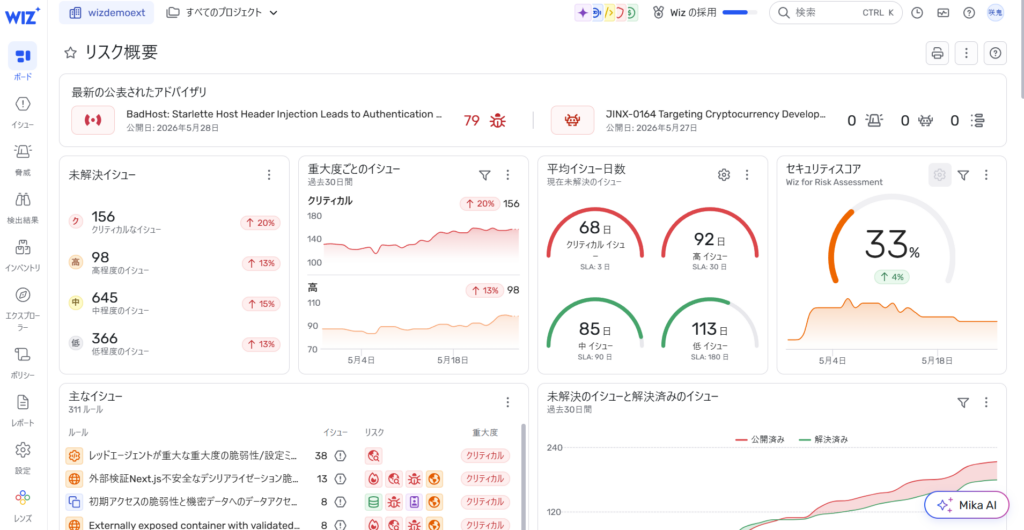
ここでは環境全体のおおまかなリスクを見ることができます。
未解決のイシューの数を優先順位ごとに見られたり、日にちごとのイシュー数の推移、イシューを解決するまでの平均日数や環境全体のセキュリティスコアを見ることができます。画面上では、クリティカルのイシューが○○件、Highのイシューが○○件といった形で表示されるため、現在のクラウド環境にどの程度リスクが残っているのかを一目で把握できます。
お客様がすることとしては、従来のように膨大なアラートを一つずつ確認して対応するのではなく、クリティカルなイシューにフォーカスし、0件まで減らしていくように運用します。
また、単に件数を見るだけでなく、重大度別にクリティカルなイシューがどれだけ残っているか、リスクが増加傾向にあるのか、改善傾向にあるのかを確認できるため、日々のセキュリティ運用の入口として使いやすい画面なのではないでしょうか。
ここでイシューとは何か簡単に説明します。
Wizの「イシュー」は、単なる脆弱性や設定ミスではなく、複数のリスク要因を組み合わせて評価した、実際に攻撃可能なシナリオリスクです。
単に「脆弱性が見つかりました」と教えてくれるだけでなく、例えば、「インターネットに公開されているVMに重大な脆弱性があり、そこから顧客データベースにアクセスできる権限を持っている」という攻撃シナリオ全体を1つのイシューとして表示してくれます。
このように、Wiz Cloudでは「どのリスクが、どの条件と組み合わさって危険になっているのか」を確認できるため、対応優先度を判断しやすくなります。
3. イシューの発見から詳細確認まで
次に未解決のクリティカルなイシューを見てみます。
リスク概要画面のクリティカルなイシューの件数部分をクリックすると、クリティカルに分類されたイシューを抽出した一覧画面へ遷移できます。
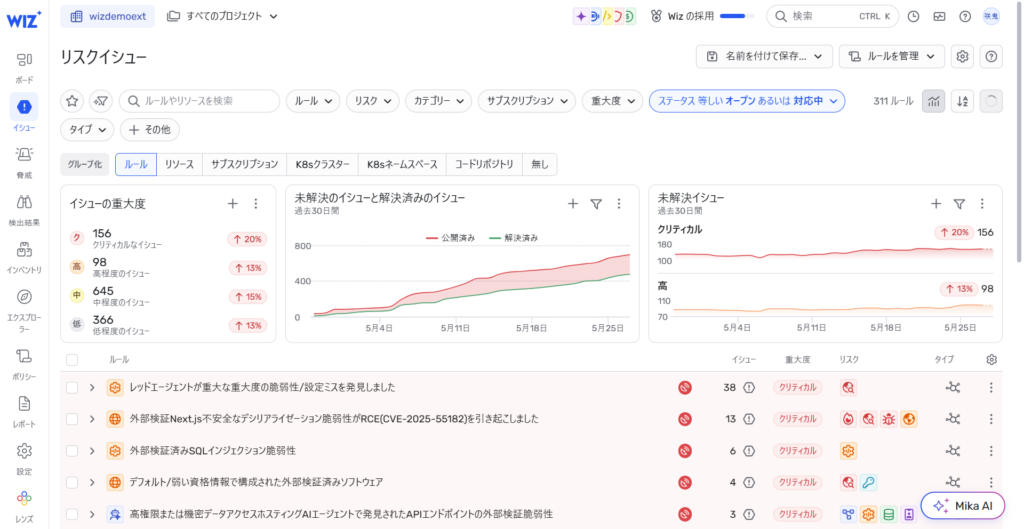
イシュー画面ではダッシュボードに加え、イシューの重大度、関連するリソース、リスク要因、対応優先度など各イシュー詳細情報を一覧で見ることができます。
多数のアラートを個別に確認するのではなく、対応優先度の高いイシューから確認できるため、どこから着手すべきか判断しやすい印象です。
ここからさらにイシューの詳細を確認してみます。
例えば、「初期アクセスの脆弱性と機密データへのデータアクセスを伴うインターネットに接続するVM/サーバーレス」をクリックしてみると、該当するVM/サーバーレスが出てきます。

このイシューは、単に脆弱性が存在することだけを示しているわけではありません。
インターネットに接続されているリソースに初期アクセスにつながる可能性のある脆弱性が存在し、さらに機密データへアクセスできる状態にある、という複数のリスク要因が組み合わさっています。
このように、イシューを展開することで、該当するリソースを具体的に確認できます。
次に、一覧に表示された該当リソースの中から、対象のVMを一つ選択して詳細を確認します。

クリックをすると、まず初めになぜこのVMがクリティカルなイシューとして検出されているのかが概要として記載されています。
また、赤枠で囲っているリスクのアイコン部分を見てみると、4つのリスクが同時に存在していることが分かります。
① インターネットへの露出
対象リソースが外部に公開されており、攻撃者がインターネット経由で直接アクセス可能な状態です。
② 初期アクセス脆弱性の存在
既知のエクスプロイトが存在する脆弱性を悪用されることで、攻撃者に侵入の足がかりを与えてしまいます。公開されている攻撃コードを使って侵入される可能性があります。
※エクスプロイト:脆弱性を悪用して攻撃を行うための手法やコードのこと。
③ 高い権限の保有
侵害されたリソースが強力な権限を持っている場合、攻撃者はその権限を悪用して、環境内での操作範囲を広げることができます。
④ 機密データへのアクセス可能性
対象リソースから機密データへ到達できる場合、攻撃者は重要情報の窃取や漏えいにつなげることができます。
このように4つのリスクから攻撃経路が成立しているためクリティカルなイシューとして検出されていることがわかります。
さらに下にスクロールすると、攻撃経路の可視化を見ることができます。

Wiz Cloudでは、クラウド環境内のリソース、権限、脆弱性、ネットワーク経路、データなどの関係性をセキュリティグラフとして可視化・分析しています。これにより、単体のリスクだけでなく、攻撃者がどのような経路で重要なリソースや機密データに到達し得るのかを把握できます。
このセキュリティグラフでは、
- インターネット上に公開されたリソースを発見する
- 公開されているエクスプロイトを用いて、脆弱性を悪用する
- 侵害したリソースに付与された高い権限を悪用する
- 機密データへアクセスし、データ侵害につなげる
のように侵入・侵害することが直感的に示されています。
このように、「外部公開」「悪用可能な脆弱性」「機密データへのアクセス権限」が組み合わさることで、単なる脆弱性以上に大きなリスクとなります。こうしたリスクは、攻撃者にとって標的となり得るため、優先的に対処すべき重大な問題として捉え、対処する必要があります。
セキュリティグラフでは、このようなリスク要因のつながりを可視化できるため、成立する攻撃経路を直感的に確認することができます。
概要や攻撃経路など全体像を把握することはもちろんですが、個々の脆弱性や外部露出リスク、保護されていないプリンシパル(アカウント)リスク、保護されていないデータリスク(機密情報)を見ることもできます。

4. 修復ガイドで対応手順を確認
こうした、リスクを見れることも重要ですが、どう運用につなげていくかが重要です。
Wizではイシューを確認したその流れで、問題を修復するための手順を確認できます。
先ほど攻撃経路を確認した画面から、「修復」タブを開くことで修復ガイドを見ることができます。

修復ガイドでは、イシューに対してどのような対応を行うべきかが整理されています。例えば、クラウドの誤設定の修正、不要な公開設定の見直し、過剰な権限の削除、脆弱性への対応などの手順を確認できます。また、一般的な修復手順だけではなく、実際の環境の状態を理解した上で、コードを含めた具体的で実行可能な修復手順も提示します。
これにより、担当者がゼロから調査して修復方法を整理する手間を減らし、対応方針の検討や修復作業にかかる時間を短縮できるのではないでしょうか。
ここまでの流れで、環境全体のリスク把握、重大なイシューの発見〜修復までの一通り確認できました。
このように、Wiz Cloudではリスクの発見から詳細確認、修復手順の確認までをポータル上で一連の流れとして進めることができます。
おわりに
今回は、Wiz Cloudのポータル画面を実際に操作しながら、クラウド環境のリスクをどのように確認できるのかを見ていきました。
リスク概要画面では、クラウド環境全体の状況をダッシュボード形式で把握できます。また、クリティカルなイシューを起点に詳細を確認することで、どのリソースにどのようなリスクがあるのかを具体的に追うことができました。
特徴的だったのは、Wiz Cloudが脆弱性、公開状態、権限、機密データ、ネットワーク経路などを組み合わせてイシューとして提示、さらに攻撃経路を可視化してくれる点です。単なるアラート一覧ではなく、攻撃につながり得るリスクシナリオとして確認できるため、対応優先度を判断しやすいと感じました。
クラウド環境が複雑化する中で、リスクを個別に見るのではなく、関係性を含めて可視化できる点は大きなメリットです。今後、クラウド環境のリスク管理やCNAPP製品の活用を検討している方にとって、Wiz Cloudは有力な選択肢の一つになるのではないでしょうか。
次回は、Wiz Codeを実際に触りながら、コードやCI/CDに潜むリスクをどのように確認できるのかを紹介します。
CNAPP製品に興味をお持ちの方は、ぜひお気軽にお問い合わせください。
最後までお読みいただきありがとうございました。

