




【Alteryx LiveQuery】クラウドデータウェアハウス (CDW) を直接操作するLiveQueryをGoogle BigQueryと接続し検証してみた
投稿者:四至本
こんにちは。NI+C Alteryxチームです。
本Blogでは、クラウドデータウェアハウス (CDW)を直接操作する「LiveQuery」にフォーカスし、Google BigQueryと接続した際の基本機能や実際のクエリ実行挙動の検証結果までお届けします。
目次
- Alteryx LiveQueryとは?
- LiveQueryの基本情報およびBigQuery向けに関する情報
- 【検証】ワークフロー作成とクエリ実行の挙動確認
- さいごに
Alteryx LiveQueryとは?

Alteryx LiveQueryとは、Alteryx Designer Cloud上でクラウドデータウェアハウス (CDW)上のデータを移動・複製することなく、直接操作しながら加工や分析を行えるインターフェースです。
通常、クラウド上のデータをAlteryxで扱う場合、データを一度Alteryx側に取り込んでから処理する必要がありました。LiveQueryでは、Alteryxで組んだワークフローが自動的にクエリ (SQL)へ変換され、その処理がデータ基盤側で実行される「プッシュダウン処理」が行われます。データを移動させずに基盤の性能を活かせるため、大規模データでも高速かつ効率的な加工・分析が可能になります。
※Alteryx Designer Desktop「In-DBツール」も同様のプッシュダウン処理ですが、実行環境・対応するデータ基盤・ツールの使用面などアーキテクチャが異なります。
なお、データ処理は接続先のクラウドプラットフォーム (BigQuery等)側で実行されるため、処理能力や接続・実行権限、課金設定などはクラウドプラットフォームの仕様やIAM / ACL設定に準拠します。
現在、LiveQueryは Google BigQuery、Databricks 、Snowflakeといった主要なクラウドデータプラットフォームに対応しています。 (2026年8月時点)
LiveQueryの主な特徴
- データ移動が不要(高セキュリティ&高パフォーマンス)
データのコピーやダウンロードが発生しないため、セキュリティポリシーでデータを基盤の外に出せないケースや、CDW上にある巨大なビッグデータを直接高速に加工・集計したいシーンで威力を発揮します。 - ノーコードでクラウドデータウェアハウス (CDW)を直接操作
エンジニアにクエリ (SQL)の作成・調整を依頼することなく、SQL知識のないビジネスユーザでも、Alteryx Designer同様の直感的なGUI操作だけで自力でデータを抽出・加工・分析できます。 - リアルタイムなデータ分析
常にクラウド上の最新データに直接アクセスし、その場で可視化や加工が行えるため、タイムリーなビジネス判断を支援します。
LiveQueryの基本情報およびBigQueryに関する情報
LiveQueryを利用するにあたり、まずは基本情報やGoogle BigQuery向けの情報について紹介します。
LiveQueryの利用可能なツールと互換性について
LiveQueryでは、Alteryx Designer Desktop / Cloudでお馴染みのデータ入出力(データ入力・データ出力)、データ準備(セレクト・フィルター)、データ結合(結合・ユニオン)、データ変換(集計・クロスタブ)などの基本ツールカテゴリが幅広くサポートされています。
さらに、BigQueryのLiveQueryでは、Google AIによるドキュメント抽出(Document Extractツール)やテキスト要約(Text Summaryツール)などの生成AIのツールも用意されており、非構造化データ処理をAlteryx上で直接操作できます。
ただし、LiveQueryを利用する際には、以下の互換性の違いについてあらかじめ把握しておく必要があります。
- Alteryx Designer CloudとLiveQueryでの利用可能なツールの違い
Alteryx Designer Cloud (標準モードとクラウドネイティブモード)で利用できるツールと、各クラウドプラットフォーム (BigQuery、Snowflake、Databricks)のLiveQueryで利用できるツールは、それぞれ異なります。LiveQueryでは、接続先のデータ基盤のSQLに変換 (プッシュダウン)できる処理を中心にサポートされています。
BigQueryのLiveQueryツールは、公式ヘルプドキュメント(BigQueryツール)に記載されています。 - 利用可能な関数の違い
利用ツールだけでなく、フォーミュラツール等で使用できる「関数 (文字列関数、日付関数など)」についても、サポートされている種類や挙動が異なります。
例えば、BigQueryのLiveQueryでは日付関数である「DateTimeAdd」が使用できませんでした。(2026年8月時点)
この場合、以下のような代替方法が考えられます。
① SQL Transformツールで基盤側のSQLを直接記述する
今回の検証では、SQL TransformツールにBigQueryの日付関数である「DATE_ADD」を記述することで、同等の処理を実現しました。また、こちらのツールは関数に限らず実現したい処理自体もSQLで直接記述することができます。
② 使用可能な別の関数で代替する
サポートされている他の日付関数や演算で、同じ結果を得られる場合があります。
LiveQueryの利用可能な関数は、公式ヘルプドキュメント(LiveQueryのワークフロー関数)に記載されています。
LiveQuery利用の事前準備 (BigQueryに関する情報)
BigQueryのLiveQueryを利用するためには、2つの事前準備が必要です。
- Alteryx Oneワークスペースのベースストレージとして「Google Cloud Storage(GCS)」を設定
- Alteryx Oneワークスペースにて「BigQuery」への接続を設定
※各設定を行う上でサービスアカウントは同一であることおよびBigQueryの接続に使用するサービスアカウントに必要な権限を付与します。
※GCSの設定は、LiveQueryの処理はBigQuery側で行われますが、中間データやプレビュー結果の一時保管に利用します。
Ask Alteryxの利用 (BigQueryに関する情報)

BigQueryのLiveQueryのワークフローでAsk Alteryxが利用できるようになりました。(2026年8月時点)
Ask Alteryxは、自然言語で生成AIと対話しながら、ワークフローの作成・要約・エラー処理などサポートしてくれる機能です。
これまでのAsk Alteryxと同様、ワークフローのメタデータが外部に送信されるためデータプライバシーには注意が必要であること、生成AIの回答により正確ではない場合があるため最終的な出力は確認されることを推奨します。
詳細は、公式ヘルプドキュメント(LiveQueryのAsk Alteryx)に記載されています。
公式ヘルプドキュメント:Google BigQueryのLiveQueryについて
【検証】ワークフロー作成とクエリ実行の挙動確認
それでは、BigQueryのLiveQueryにてワークフローを作成してみます。
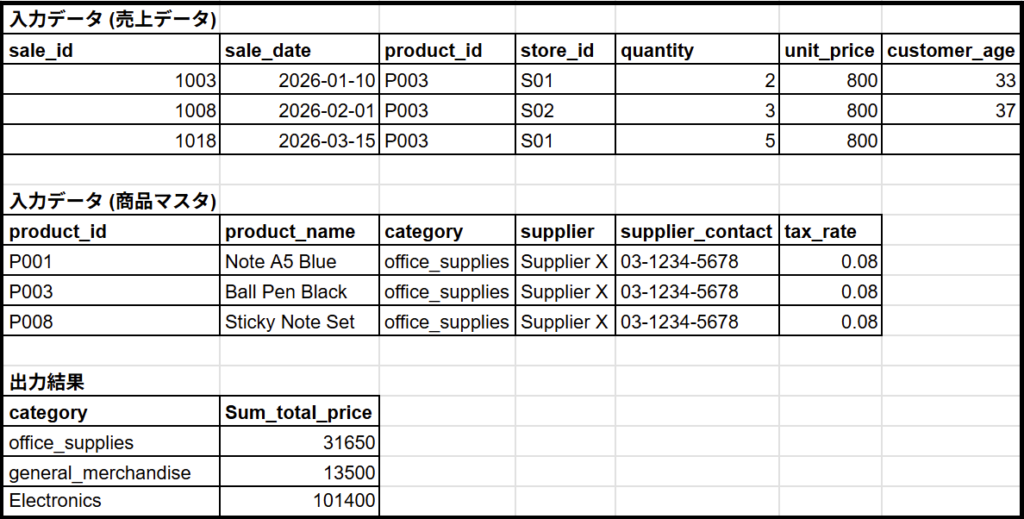
今回は、「売上データと商品マスタを結合し、商品カテゴリごとの売上金額を集計する」というシナリオを想定して処理を構築します。
①今回作成したワークフロー
【入力データと出力結果のイメージ図】
【作成したワークフロー】
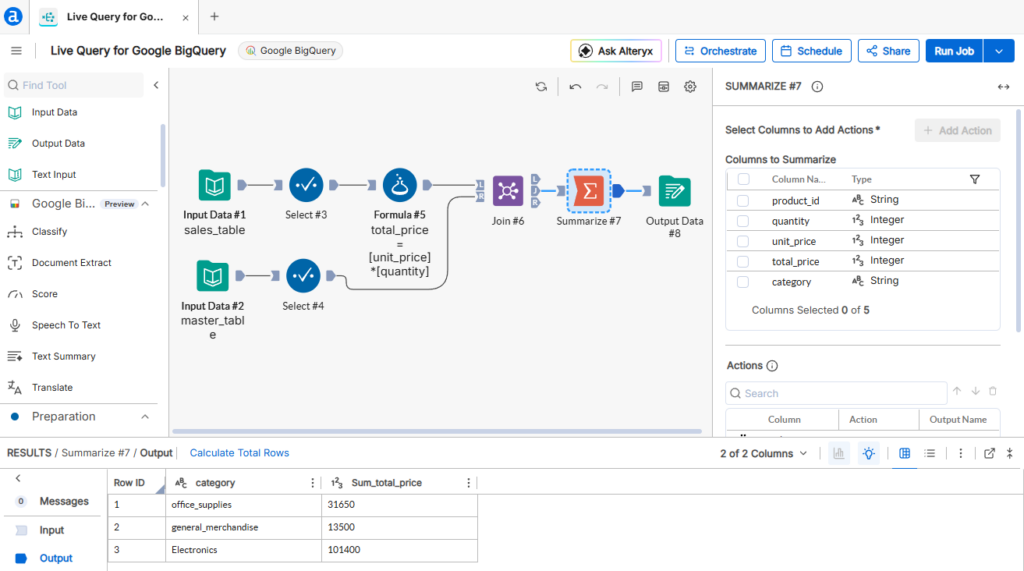
1. データ入力(Input): BigQuery上の売上テーブルと商品マスタテーブルを読み込み
2. 不要な列の除外(Select): 後続処理にて使用する列のみ選択
3. 列の計算(Formula): 単価 × 数量 で「売上金額(total_price)」を計算
4. データ結合(Join): product_id をキーにして商品マスタを結合
5. データ集計(Summarize): 商品カテゴリ (category)ごとに売上金額をグループ化して合計 (SUM)
6. データ出力(Output): 集計結果をBigQuery上の新規テーブルに書き出し
一見すると、キャンバス上に複数のツールが並んでいるため、「BigQuery側にツールの数だけ何回も個別のクエリが都度発行されてしまうのでは?」と思われるかもしれません。
しかし、実行ボタン (Run Job)を押した瞬間に、LiveQueryは真骨頂を発揮します。
②複数ツールの処理が「たった1つの最適化クエリ」に集約
ワークフローを実行すると、Alteryxはキャンバス上のすべてのツールの処理順序と依存関係を解析し、効率的に動く「1つのSQL文」に自動翻訳してBigQueryへ送信します。
SQL文やパフォーマンス・コスト詳細は、BigQueryの「ジョブ履歴」または「ジョブエクスプローラー」にて確認できます。
【実際に発行されたSQL (コメントは追記)】
-- 【Output Data】集計結果を新規テーブルとして作成
CREATE TABLE `XXXXX.dataset.result_table` AS
SELECT
    t2.category,
    -- 【Summarize】NULL判定を含む合計値の算出
    (CASE WHEN (ANY_VALUE(t1.total_price) IS NULL)
          THEN (SAFE_CAST(TRUNC(SAFE.PARSE_NUMERIC(NULL)) AS INT64))
          ELSE IFNULL(SUM(t1.total_price), 0) END) AS Sum_total_price
FROM (
    SELECT
        product_id, quantity, unit_price,
        -- 【Formula】単価 × 数量 をBigQueryのSAFE_MULTIPLYに自動翻訳
        SAFE_MULTIPLY(unit_price, quantity) AS total_price
    FROM (
        -- 【Input Data #1 + Select #3】売上テーブル側の必要な3列のみを読み込み
        SELECT product_id, quantity, unit_price
        FROM `XXXXX`.dataset.sales_table
    ) AS t0
) AS t1
-- 【Join】売上テーブルと商品マスタテーブルの内部結合
INNER JOIN (
    -- 【Input Data #2 + Select #4】商品マスタテーブル側も必要な2列のみを読み込み
    SELECT product_id, category
    FROM `XXXXX`.dataset.master_table
) AS t2
ON (t1.product_id = t2.product_id)
-- 【Summarize】商品カテゴリごとのグループ化
GROUP BY t2.category
Live Queryで組んだ8つのツールが、1つのSQLに統合され、BigQuery側でまとめて実行されていることが分かります。
※エンドユーザー視点でのポイント※
- 複雑なSQLを書く必要が一切ない
テーブル結合、計算列の追加、グループ集計といった処理が、GUI操作だけで実行可能なSQLとして自動生成されます。SQLの文法やBigQuery固有の関数を覚える必要はありません。 - GUI操作が、そのままSQLチューニングになる
今回のワークフローのようにセレクトツールを置いて「使わない列を読まない」ことやフィルタツールでパーティション列を指定して「不要な範囲をスキャンしない」ことが効率化に直結します。チューニングの知識がなくても、GUI上の自然な操作がそのままワークフローおよびコスト最適化につながります。
③ワークフロー開発中とワークフロー実行時のクエリ発行の違い
LiveQueryでは、キャンバスでワークフローを作成している「ワークフロー開発中」と、最後に実行ボタンを押す「ワークフロー実行時」で、BigQueryへ発行されるクエリの違いを補足しておきます。
- 開発中(プレビュー確認時)
各ツールの処理結果を画面で確認しようとすると、プレビューを表示させるため、表示用の確認用クエリが裏で発行されます。
例:SELECT … FROMプロジェクト.データセット.テーブル… LIMIT 500 OFFSET 0
※LIMITは「クエリ結果の行数」を指定する句です。
ただし、すべての操作でクエリが発行されるわけではありません。
プレビューを表示しようとしたとき :
・手元にデータがある → クエリは発行されない(取得済みのデータを再利用する)
・手元にデータがない → クエリが発行される
つまり、「ツールの設定を行い処理内容が確定したタイミング」など、「そのデータをまだ取得していない場合」に発行される、という仕組みです。
※ツールによってクエリの挙動や発行有無は分かれます。
また、データ件数が多い場合、結果画面を下にスクロールしていくと、OFFSET 1000、OFFSET 1500 と500件ずつ追加取得するページネーション処理となり、一度に全件を転送しない仕組みになっています。
※OFFSETは「先頭から何件読み飛ばすか」を指定する句です。 - 実行時(Run Jobボタン押下時)
確認用のLIMIT や OFFSET は取り除かれ、先ほどの実際に発行されたSQL (CREATE TABLE … AS SELECT…)のようなワークフロー全体の処理を1つに統合したクエリが一括送信されます。
出力ツールについては、出力先のテーブル名・出力オプションを設定した時点ではクエリは発行されず、実行ボタンを押すまで書き込みは一切行われません。
また、このクエリはAlteryx側にデータを返すものではありません。そのため、実行後に結果を画面で確認すると、表示用の確認用クエリが別途発行されることになります。
ただし、これはあくまで「実行後に初めてその箇所を表示した場合」の挙動です。
「ワークフローを作成しながらツールの結果をプレビューで確認しデータ出力のため最後に実行ボタンを押した」、という場合だと実行前の時点ですでに最終的な出力結果のデータは取得済みのため、表示用の確認用クエリは発行されません。 - 両者の違い
- 開発中クエリ
目的:プレビューの確認/LIMIT 500 あり
概要:まだ取得していないデータを表示しようとしたときに、発行される - 実行時クエリ
目的:実際にデータ出力/LIMIT なし
概要:Run Job (実行)時に、全ツールを統合した1本として発行される
- 開発中クエリ
さいごに
今回は、Alteryxの注目機能である「LiveQuery」について、Google BigQueryと接続し、機能概要から実際のクエリ実行挙動までを検証しました。
一連の検証を通じて感じたことは、
SQLに詳しくない方でも、使い慣れたAlteryxのツールを並べるだけで、BigQuery (CDW)の処理性能をそのまま活用できる
──これがLiveQueryの大きな魅力です。
「BigQueryなどのCDW内のデータを手軽に加工したい」「SQLの作成にハードルを感じている」という方は、ぜひAlteryx LiveQueryの活用を試してみてはいかがでしょうか。
最後までお読みいただき、ありがとうございました。
Alteryxは、データ加工・分析や自動化を簡単に行えるセルフサービス分析プラットフォームになります。
詳細については、ぜひAlteryx(アルテリックス)の概要をご紹介のブログをご参照ください。
「まずは説明だけでも聞いてみたい!」といった方も、ぜひ下記問い合わせフォームよりお問い合わせください。
—–
danect⁺でAlteryx等を用いたデータ集計・分析自動化サービスを展開中です!→danect⁺データ集計・分析自動化サービス
—–

