




【Alteryx AIツール】プロンプトツールの便利機能から、同シナリオで既存ツールと比較検証してみた
投稿者:四至本
こんにちは。NI+C Alteryxチームです。
本Blogでは、AlteryxのAIツールから、汎用性が高く強力な「プロンプトツール」にフォーカスし、便利な機能から、既存ツールとの比較検証結果までお届けします。
目次
- Alteryx AIツールについて
- プロンプトツールの便利な機能
- 比較検証:レシート読み取り処理(AIツール vs 既存ツール)
- さいごに
Alteryx AIツールについて
Alteryx AIツールは、Alteryx Designer のワークフロー内から大規模言語モデル(LLM)に直接かつ安全に接続できるようにする機能です。Alteryxが得意とするデータ加工・分析に、LLMの力を組み込めるイメージです。
Alteryx AIツールの全体像やその他のツールの詳細については、ぜひ以下のブログをご参照ください。
【Alteryx】大規模言語モデル (LLM) をワークフローに統合するGenAI (生成AI) の全ツールを触ってみた【Part1】
【Alteryx】大規模言語モデル (LLM) をワークフローに統合するGenAI (生成AI) の全ツールを触ってみた【Part2】
Alteryx Designer 2026.1リリースに伴い、「GenAIツール」は「AIツール」に名称が変更されました。
また、Alteryx Serverにも対応し、Server上でLLMを組み込んだワークフローの実行が可能になりました。
公式ヘルプドキュメント:Alteryx AIツール
プロンプトツールの便利な機能

プロンプトツールは、LLMに自由に指示(プロンプト)を送信し、モデルからの応答を出力する汎用性の高い万能ツールです。非構造化データの処理、要約、分類、分析など既存のツールでは複雑なロジックが必要だった処理を、プロンプト一つで柔軟に実行できます。
こちらのツールのLLMパラメータの詳細設定と便利機能をご紹介します。
LLMパラメータの詳細設定(回答の性質をコントロール)
プロンプトツールでは、LLMの挙動を調整するためのパラメータが用意されています。デフォルトのままでも動きますが、タスクの特性に合わせてここを調整することで、処理精度を大きく向上させることができます。
- ① Temperature(温度):AIの「ランダム性(創造性)」を制御(0.0〜2.0)
値を低くする(0.0〜0.6):一貫した、信頼性の高い回答になります。
値を高くする(1.4〜2.0):創造的な回答になりますが、嘘(ハルシネーション)のリスクも上がります。
※(0.6~1.4):適度な創造性と一貫性のバランスが取れた回答が得られます。 - ② TopP:AIが言葉を選ぶ際の「候補の絞り込み」(0.0〜1.0)
値を低くする(0.0〜0.3):言葉の選択肢の範囲が狭く、回答の一貫性が高くなります。
値を高くする(0.8〜1.0):言葉の選択肢の範囲が広くなり、より多様な回答が得られます。
※(0.3~0.8):言葉の選択肢から、バランスよく回答を返します。 - ③ Max Output Tokens(最大出力トークン数):回答の「文字量の上限」を設定
AIの出力が途中で途切れてしまう場合は、この値を大きくすることで解決します。
(使用可能な最大値はLLMプロバイダーにより異なります。)
※正確さが必須の業務・データ処理ではTemperature・TopPともに「低め」に設定するのがおすすめです。逆に、アイデア出しなど文脈から新しい気づきを得たい場合は「高め」に設定してAIの柔軟性を活かすと良い結果が得られます。
プロンプト開発を劇的に効率化する「プロンプトビルダー」
プロンプトの微調整をするたびにワークフロー全体を実行するのは非常に手間です。そこで活躍するのが「プロンプトビルダー」機能です。
※使用するには、最初のプロンプトでワークフローを実行し、プロンプトツールの設定画面にある「Refine and Test in Prompt Builder」を選択します。
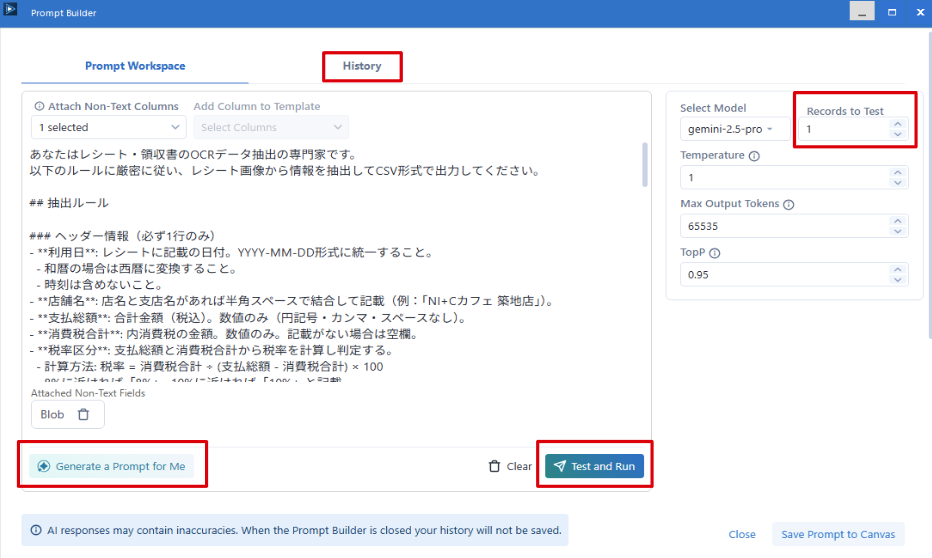
- プロンプトの「実験場」
『Test and Run』より、ワークフローを毎回動かすことなく、この画面内でプロンプトやモデル設定をすばやくテスト・調整・比較できます。 - 大量データでも瞬時にテスト
『Records to Test』より、データを1行などに制限できるため、膨大なデータを処理するフローでも、すばやくAIの挙動を確認できます。 - プロンプト作成をAIがアシスト
『Generate a Prompt for Me』機能を使えば、実現したいことを伝えるだけでAIがプロンプトの叩き台を自動作成します。
※Alteryx OneアカウントからAsk Alteryxにアクセスできる必要があります。 - 試行錯誤の履歴をすべて記録
過去に試したプロンプトや設定、AIの応答を『History』より確認できます。
JSON形式への出力制御
2026.1のリリースにより、AIからの出力形式をJSON形式に指定できるようになりました。
プロンプト内で構造を記述せずに、プロンプトツールの設定画面にある「JSON Schema Column」にJSONスキーマを含む列を選択することで、指定した構造通りにデータを出力してくれます。
また、新しい「JSONスキーマツール」にてJSONスキーマを作成し、プロンプトツールに接続することもできます。
「JSONスキーマツールを接続すると処理したいデータを接続できなくなるのでは?」と思われるかもしれませんが、結合ツールなどでスキーマの列とデータの列を結合させプロンプトツールに渡せるため、従来通り様々なデータを入力できます。
それぞれご紹介した詳細の内容は、公式ヘルプドキュメント(プロンプトツール)に記載されています。
比較検証:レシート読み取り処理(AIツール vs 既存ツール)
ここからは、レシート読み取りのシナリオで、AIツール「プロンプトツール」と既存ツール「AlS(Alteryx Intelligence Suite)のPDFからテキスト抽出ツール」のアプローチを比較してみます。
【検証シナリオ】
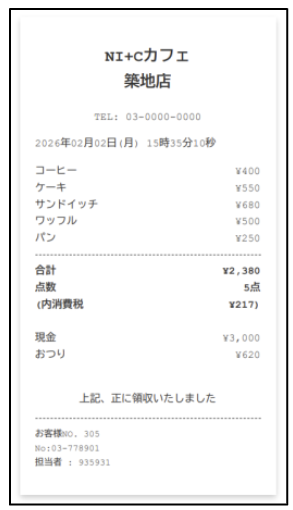
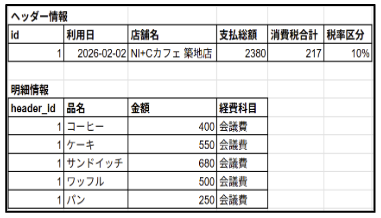
1枚のレシート画像(PDF)から情報を読み取り、「ヘッダー情報(店舗名・日付など)」と「明細情報(品名・金額・経費科目など)」に分離・構造化する。
【入力データ (レシート画像)】
【ヘッダー情報と明細情報の出力イメージ】
【ワークフローの比較】
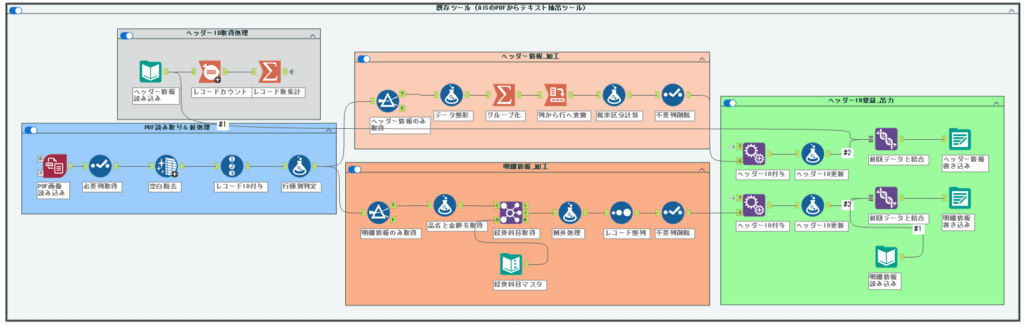
A. 既存ツールルート(ルールベース・アプローチ)
AISのツールおよびAlteryx標準ツールを組み合わせたルートでは、画像から文字を抽出したあと、ロジックを1つ1つ組み立てて構築していきます。
【処理内容の概要】
- テキスト化と前処理
「PDFからテキスト抽出ツール」を使用して、PDFをOCR処理して行単位のテキストデータへ変換します。不要な列の削除や必要な余計な空白を除去します。 - 正規表現と条件分岐(行種別の判定)
フォーミュラツールを使用して、複雑な正規表現や条件分岐を記述し、「¥」や「合計」といったキーワードをトリガーにして、「この行は店舗名」「この行は明細情報」といった「行種別フラグ」を割り当てていきます。 - データの変換
判定したフラグを基にデータをヘッダー情報と明細情報に分離し、正規表現を用いて「テキスト:コーヒー¥400 → 品名:コーヒー、金額:400」などのデータ整形やそれぞれの必要な加工処理を行います。 - マスタ結合による「経費科目」の特定
文字の抽出だけでは「経費科目」の特定はできないため、外部マスタを用意し、品名をキーにして結合し特定します。 - ※青色、橙色でグループ化されている処理が、ヘッダー情報・明細情報の抽出および加工処理です。緑色でグループ化されている処理が、実務を想定して前回データと結合しています。
B. AIツールルート(AI駆動・アプローチ)
AIツール使用したルートでは、LLMの文脈理解力を活かすことで、複雑なルールベースのロジック、外部マスタとの結合処理もスキップしていきます。
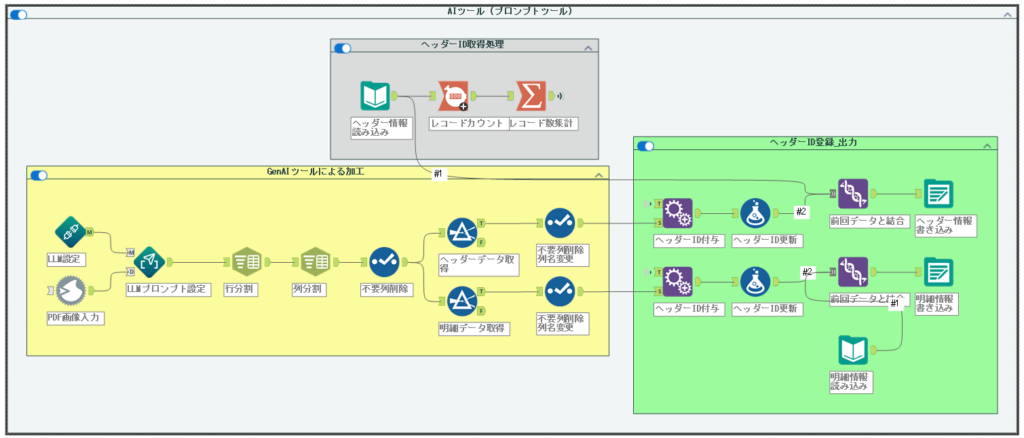
【処理内容の概要】
- 画像入力とLLM設定
Blob入力ツールを使用して、PDFをワークフローに読み込みます。また、LLM上書き設定ツールを使用して、LLMモデルを指定します。(プロンプトツールは直接LLMモデルも指定できます。) - プロンプトツールによる一気通貫処理
「プロンプトツール」を使用して、プロンプトを送信し、「データの抽出」「ヘッダーと明細の分離」「指定した形式への構造化」「経費科目の知的推論」までをまとめて実行します。指示したプロンプトの内容より、行の先頭にHEADERやDETAILというフラグを付与した状態とCSV形式でデータを出力します。
【LLMからの出力イメージ】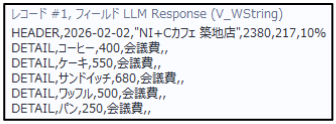
※LLMパラメータの「Temperature・TopP」は低く設定し、正確さを求めAI出力の「データの揺れ」を防ぎます。
※プロンプト文は、異なるフォーマットのレシートや領収書でも対応できるよう作成しています。
※LLMモデルは「Gemini 2.5 Pro」を使用しています。 - +プロンプト文のポイント紹介+
① AIに検算させる「自己検証ルール」の導入(Self-Verification)
実際のプロンプト例:「DETAIL行の金額の合計 = HEADER行の支払総額 であることを確認し、一致しない場合は明細の読み取りを見直すこと」
役割:「出力前に自分で検算しなさい」という命令を組み込み、AIの読み飛ばしや数字の捏造を無くします。
②次工程のツールを止めない「禁止事項」の先回りブロック(Negative Prompting)
実際のプロンプト例:「CSVデータ以外のテキストを一切出力しないこと。説明文、補足、注釈、マークダウン記法(“`など)を付けないこと。」
役割:あらかじめプロンプトで禁止事項を定義し、エラーレスなワークフローを作成します。
③選択肢を限定した「知的推論」のコントロール(Constrained Generation)
実際のプロンプト例:「経費科目は以下の基準で最も適切な科目を1つ判定する(会議費:カフェでの飲食、旅費交通費: 交通機関の利用…)。※店舗の業態も考慮して判定すること。」
役割:AIは勝手に新しく作ることなく、定められている経費科目などに選択肢を限定し推論してくれます。 - データの変換
LLMから返ってきたCSVテキストを、列分割ツールで行(改行区切り)や列(カンマ区切り)に分割するのと、「先頭がHEADERか否か」を分割していく、極めてシンプルな処理で完結します。 - ※黄色でグループ化されている処理が、ヘッダー情報・明細情報の抽出および加工処理です。緑色でグループ化されている処理が、実務を想定して前回データと結合しています。
比較結果
レシート読み取り処理のシナリオを通して見えてきた、既存ツールルートとAIツールルートの違いを、4つの評価軸で比較表にまとめてみました。
| 比較項目 | 既存ツールルート | AIツールルート |
| 柔軟性 | ✕ 低い(レシートのフォーマット毎にロジックが必要) | ◯ 高い(異なるフォーマットでもLLMが文脈で解釈し完結) |
| 結果の再現性 | ◯ 100%確実(ルールベース通りでブレがない) | △ 100%ではない(データの揺れやハルシネーションの可能性あり) |
| 透明性 | ◯ どのロジックで抽出されたか明確 | ✕ なぜその結果になったかの根拠が生成AI任せ |
| 知的推論 (経費科目の特定) | △ 外部マスタの用意・定期メンテナンスが必須 | ◯ マスタなしで、品名や店名からAIが推論 |
「明確になった「柔軟性」と「確実性」のトレードオフ」
検証内容や比較表が示す通り、「手軽さと柔軟性のAIツール」か、「品質と確実性の既存ツール」かという、両者にはトレードオフの関係があります。
AIツールルートは、異なるフォーマットのレシートでも自然言語ベースのプロンプト1つで吸収し、「データ抽出から指定した出力形式への変換」「経費科目の特定」まで圧倒的な柔軟性を持っています。しかし、AI特有の「データの揺れ」のリスクを抱えるため、結果の再現性には注意が必要です。
既存ツールルートは、ロジックの構築工数が非常に高く異なるフォーマットにも脆いですが、一度ロジックを組んでしまえば「100%の再現性」を担保してくれます。
さいごに
最後に、一連の検証を通じて感じたまとめになります。
① トレードオフを見極めた「適材適所の使い分け・組み合わせ」
比較検証の通り、「柔軟性のGenAIツール」と「確実性の既存ツール」はトレードオフの関係があり、各ユースケースごとにAIツールと既存ツールを柔軟に使い分けていく・組み合わせていくアプローチが重要です。また、実務にAIツールを組み込む際は、出力を鵜呑みにせず、後続処理にAlteryx標準ツールを使ってデータ品質を担保する「ガードレール」を構築することが、今後のハイブリッド開発において不可欠なアプローチになると考えております。
② プロンプトビルダーによる開発の高速化
プロンプトツールを使いこなす上で、「プロンプトビルダー」の存在は欠かせません。
ワークフロー全体を実行することなく、画面内でLLMパラメータやプロンプトのテスト・調整が完結し、その履歴もすべて保存されるため、開発の生産性が劇的に向上します。まずはこのビルダーを使って徹底的にプロンプトをチューニングすることをおすすめします。
最後までお読みいただき、ありがとうございました。
Alteryxは、データ加工・分析や自動化を簡単に行えるセルフサービス分析プラットフォームになります。
詳細については、ぜひAlteryx(アルテリックス)の概要をご紹介のブログをご参照ください。
「まずは説明だけでも聞いてみたい!」といった方も、ぜひ下記問い合わせフォームよりお問い合わせください。
—–
danect⁺でAlteryx等を用いたデータ集計・分析自動化サービスを展開中です!→danect⁺データ集計・分析自動化サービス
—–

