




【IBM webMethods Integration】Switchを使わずに条件分岐!矢印にフィルタを設定する方法
投稿者:藤田
皆様、こんにちは。Integrationチームです。
今回はIBM webMethods Integrationの条件分岐について、ご紹介いたします。
IBM webMethods Integrationは、オンプレミスからマルチクラウドまで、企業内に分散するアプリケーションやデータをつなぐ、IBMのハイブリッド統合プラットフォーム(iPaaS)です。豊富なコネクタが用意されており、キャンバス上でアクション同士を矢印でつなぐことで、ローコードで連携処理(ワークフロー)を作成できます。
IBM webMethods Integration で条件分岐を実装する際、専用の「Switch」アクションを使う方法を思い浮かべられる方が多いかと思います。しかし、実はアクション同士をつなぐ矢印(コネクタライン)に直接条件(Filter)を設定することでも、条件に合うデータだけを後続処理へ流す、シンプルな分岐を作成できます。
本記事では、SFTPサーバー上のオブジェクト一覧からディレクトリ(フォルダ)を除外し、ファイルのみを通過させるサンプルを通して、矢印による条件分岐の設定方法をご紹介いたします。
矢印による条件分岐とはどのようなものか
一言でいうと、「キャンバス上のコネクタをつなぐライン(矢印)自体にフィルタ条件を持たせ、条件に合致したデータだけを後続処理へ流す機能」です。
この機能には以下のような特徴があります。
専用の分岐アクションが不要: 簡単な条件分岐であれば「Switch」アクションを配置せずに実装でき、ワークフロー全体の見通しが良くなります。
条件の有無がひと目で分かる: 条件を設定した矢印はキャンバス上で「破線」に変化するため、どのルートにフィルタがかかっているかすぐに把握できます。
複数ルートへの振り分けが可能: 1つのアクションから複数の矢印を伸ばし、それぞれ異なる条件を設定することで、IF / ELSE のような分岐処理も柔軟に組み立てられます。
実際にやってみた
今回は、SFTPサーバー上のディレクトリから取得したファイル・フォルダ一覧に対し、矢印にフィルタを設定したルートと設定していないルートの2つに分岐させ、実行ログを比較してみます。
検証に用意した構成
用意した構成は以下の通りです。
demo/list/
├── test_dir/ # 除外対象のディレクトリ
├── test_file1.txt # 抽出対象のファイル
├── test_file2.txt # 抽出対象のファイル
└── test_file3.txt # 抽出対象のファイル
作成ワークフロー
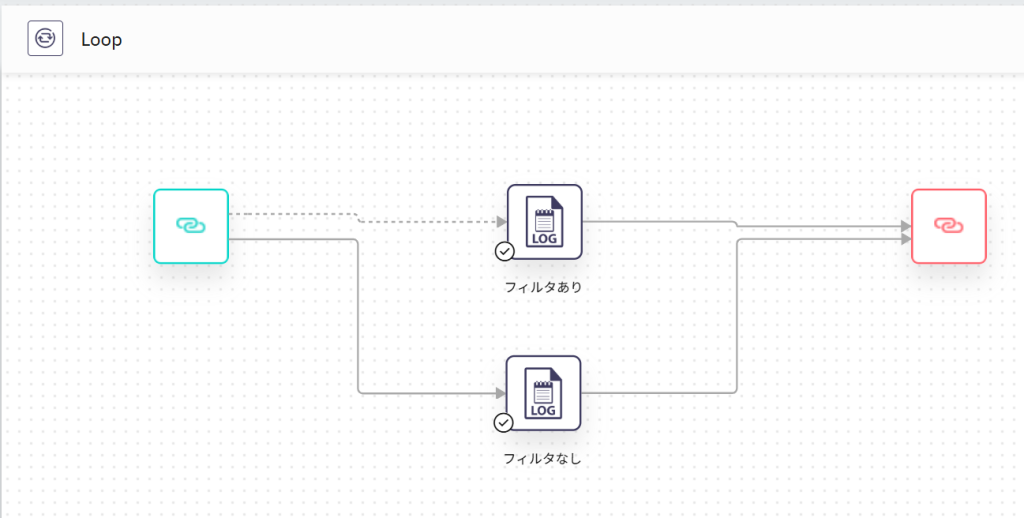
作成したワークフローは以下の画像1, 画像2の通りです。


処理の流れは以下の3ステップです。
- 一覧の取得:SFTPの「Get List of Files and Directories」で、対象ディレクトリ内のオブジェクト一覧を取得する
- 1件ずつ取り出す:「Loop」で一覧からオブジェクトを1件ずつ取り出す
- 矢印に条件を設定し、ログ出力:Loop内で、矢印にフィルタを設定したルートと設定していないルートの2つに分け、それぞれLoggerで出力する
1.一覧の取得
「Get List of Files and Directories」を実行すると、対象ディレクトリ内のオブジェクトが配列(リスト)形式で返ってきます。各要素には、オブジェクトの名前(name)や、オブジェクトの種類(type)などの情報が含まれています。今回の例だと、ディレクトリの「type」が「d」として出力される点がポイントです。
出力例 ※一部の値はマスキングしています。
{
  "list": [
    {
      "type": "d",
      "name": "test_dir",
      "size": 6,
      "modifyTime": "2026-11-05T07:49:42.000Z",
      "accessTime": "2026-11-05T07:49:42.000Z",
      "rights": {
        "user": "rwx",
        "group": "rx",
        "other": "rx"
      },
      "owner": "***",
      "group": "***",
      "longname": "drwxr-xr-x    2 *****    *****           6 Nov  5 16:49 test_dir"
    },
    {
      "type": "-",
      "name": "test_file1.txt",
      "size": 0,
      "modifyTime": "2026-11-05T07:49:52.000Z",
      "accessTime": "2026-11-05T07:49:52.000Z",
      "rights": {
        "user": "rw",
        "group": "r",
        "other": "r"
      },
      "owner": "***",
      "group": "***",
      "longname": "-rw-r--r--    1 *****    *****           0 Nov  5 16:49 test_file1.txt"
    },
    ...(test_file2.txt、test_file3.txt も同様の形式)
  ]
}
2.1件ずつ取り出す
取得した一覧を「Loop」に渡し、リスト内のオブジェクトを1件ずつ取り出して処理します。プログラミングでいうfor文のイメージです。
3.矢印に条件を設定し、ログ出力
ここが今回のポイントです。Loopの内部に比較用のLoggerを2つ配置し、それぞれへ矢印をつないでいます。
上段(フィルタあり):矢印に条件を設定し、ファイルのみを通過させるルート
下段(フィルタなし):条件を設定せず、すべてのオブジェクトを通過させるルート
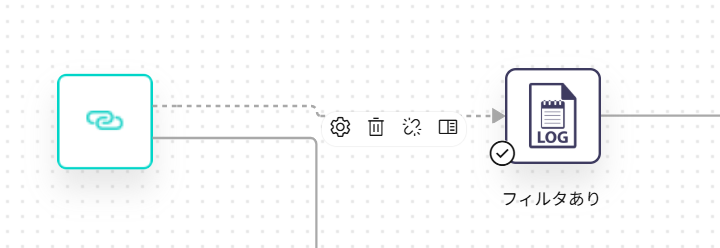
上段の矢印をクリックすると、画像3に示す通り、ツールバーが出現します。一番左の歯車のアイコンを選択すると、設定画面へ遷移することができます。
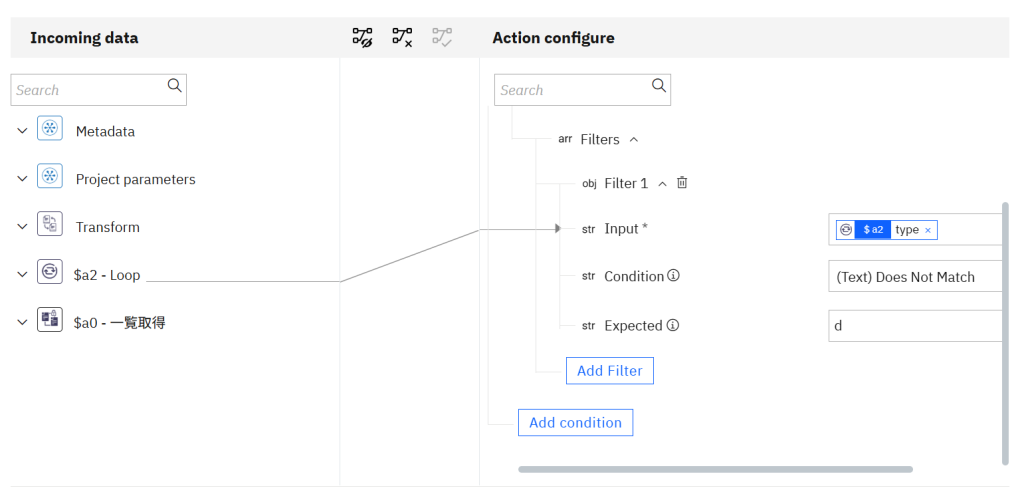
設定画面(画像4)にて、「add condition」、「add Filter」を押下し、フィルタを設定できる状態にします。
「1.一覧の取得」にて、ディレクトリは「type」が「d」であることがわかっているので、「d」以外のものが通るように設定します。
そのため、入力である「Input」には「type」、判定条件である「Condition」には「Does Not Match」、比較する値(期待値)である「Expected」には「d」を入力します。
設定を保存すると、上段の矢印が破線に変わります(画像2の上段の矢印)。キャンバスを見るだけで、どこに条件が設定されているかが分かります。
実行結果
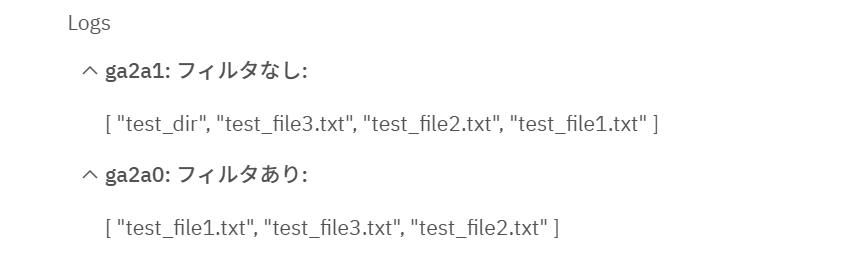
ワークフローを実行し、画面下部の「Execution history > Logs」で、2つのLoggerの出力結果を比較しました。
画像5の通り、フィルタなしのルートでは test_dir を含む4件すべてが出力されている一方、フィルタありのルートでは test_dir が除外され、ファイル3件のみが出力されていることがわかります。
所感
実際に使ってみて、矢印の条件分岐は「ちょっとした絞り込み」に向いていると感じました。
一方で、以下のような場面ではSwitchアクションの方が適していると考えています。
- 分岐が3つ以上ある場合
矢印が増えるとキャンバスが煩雑になり、かえって処理の流れが追いにくくなります。 - 条件の中身を一覧で把握したい場合
破線で「条件があること」は分かりますが、条件の内容は矢印をクリックしないと確認できません。
「簡単な除外・絞り込みは矢印、複雑な分岐はSwitch」と使い分けることで、可読性の高いワークフローを作れそうです。
総括
IBM webMethods Integrationでは、矢印に条件を設定するだけで、Switchを使わずにシンプルな条件分岐を実装できます。
SFTP連携でのディレクトリ除外など、ちょっとした絞り込みに便利な機能ですので、ぜひご活用ください。
関連リンク
IBM webMethods Integrationのその他の機能については、以下の記事でもご紹介しています。
IBM webMethods製品の詳細は、以下のページをご覧ください。
- IBM webMethods Hybrid Integration(当社製品紹介ページ)
https://www.niandc.co.jp/sol/ibm-webmethods-hybrid-integration/

