




「白紙のExplore」を卒業。Gemini in Lookerのクイックスタート分析で実現する、迷わないデータ探索
投稿者:鈴木
目次
1.はじめに:AIが分析の「きっかけ」を作る
2.管理者向け:クイックスタート分析の有効化手順
3.検証環境の準備
4.検証結果:Geminiはどんな分析を提案したか?
5.検証で実感した「クイックスタート分析」3つの革新
6.まとめ:データ活用をすべてのユーザーへ
1.はじめに:AIが分析の「きっかけ」を作る
こんにちは、鈴木です。
多くの企業がBIツールを導入しながらも、現場での活用が浸透しない大きな理由の一つに、「自由度の高さが、初心者にはハードルになる」という皮肉な現実があります。
真っ白なキャンバスを渡されても「どの項目を組み合わせれば意味のある示唆が得られるのか」がわからず、結局決まったレポートを見るだけになってしまう……。これはLookerに限らず、あらゆるモダンBIツールが直面してきた「セルフサービス分析の壁」です。
この壁を、生成AIの力で取り払うのがGemini in Lookerのプレビューとしてリリースされた「クイックスタート分析(AI-assisted Quick Starts)」です。AIがデータの意味を理解し、分析の「最初の一歩」を具体的に提案してくれるこの機能。今回は、実際の小売店データを模したサンプルデータを使い、その実力を検証します。
2.管理者向け:クイックスタート分析の有効化手順
※利用条件等詳細は公式ドキュメントを参照ください。本稿ではLooker (original)を利用しています
1.管理画面へアクセス:Admin(管理) > Platform(プラットフォーム) > Gemini in Looker を開きます。
2.機能をONにする:「Enable Gemini in Looker」のトグルをONにします。
3.AIアシストを有効化:同じ画面内の 「AI-assisted Quick Starts」 にチェックを入れ、保存します。

有効化後、Exploreを開くと「AI クイック スタートをお試しください」というボタンが表示されます。

3.検証環境の準備
以下の4テーブルをLooker上で結合(Join)したExploreを用意しました。
- t_sales(売上実績):日付、店舗、顧客、商品、数量
- m_product(商品マスタ):カテゴリ、単価
- m_store(店舗マスタ):エリア(渋谷区、世田谷区など)、店舗名
- m_customer(顧客マスタ):性別、会員登録日
通常、これらのデータを分析するには「どのメジャー(合計売上など)と、どのディメンション(カテゴリなど)を組み合わせるか」を人間が考える必要があります。
4.検証結果:Geminiはどんな分析を提案したか?
Explore画面で「クイックスタート分析」を実行した結果、Geminiは以下の3つの分析タイルを提案しました。

① Top 5 Categories by Sales(売上トップ5カテゴリ)
商品マスタの「カテゴリ」と売上金額を紐づけ、どの商品群が利益を牽引しているかを可視化します。
- 検証結果:今回のデータでは「衛生管理」や「プロテイン」が上位にランクイン。AIが「どのディメンション(カテゴリ)を軸にするのが最もビジネス価値が高いか」を正しく判断していることがわかります。

② Monthly Sales Trend(2024)(2024年月次売上推移)
分析の基本である「時系列」の把握です。
- 検証結果:2024年全体の売上推移を棒グラフで提示。売上の傾向が一目で把握できます。日付フィルタをわざわざ自分で設定しなくても、AIが「2024年」という特定の期間にフォーカスしたトレンドを提案してくれる点に、気の利いたサポートを感じます。
※サンプルデータに2024年のデータが多いことをAIが読み取り、あえて2024年に絞った提案をしてくれています

③ Sales Performance by Store Area(店舗別売上分布)
店舗マスタの地域情報を活用した、エリア戦略の可視化です。
- 検証結果:店舗ごとの売上金額ランキング形式で表示。どの店舗にリソースを投下すべきか、議論のたたき台がワンクリックで完成します。
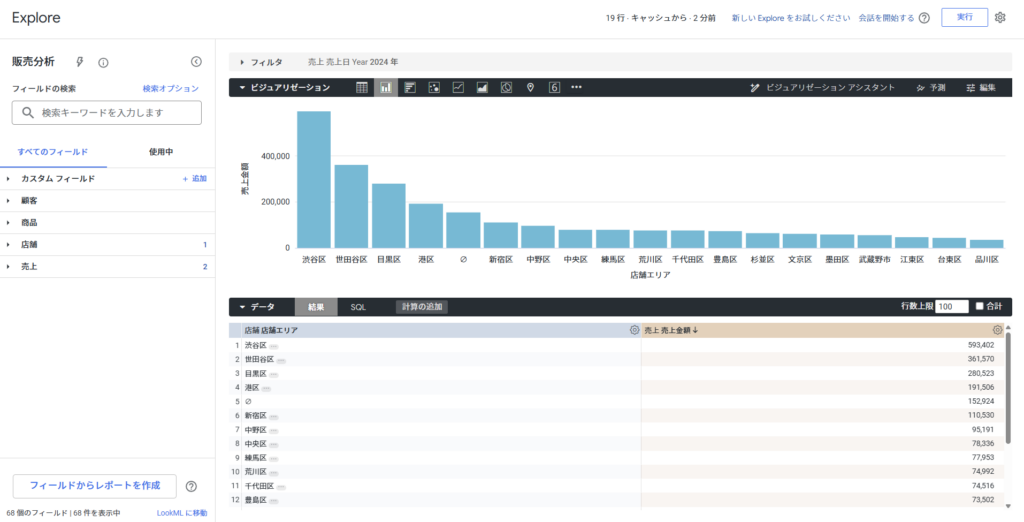
【使ってみて感じた、さらなる期待】
表示された項目によっては、棒グラフよりも折れ線グラフが適しているケースもありました。分析内容に応じた最適なビジュアリゼーションが自動で選ばれるようになると、さらに強力な機能になるはずです。今後のアップデートに乞うご期待です!
5.検証で実感した「クイックスタート分析」3つの革新
今回の検証を通じて、この機能がBI活用のあり方をどう変えるかが明確になりました。導入することで得られるメリットは、大きく分けて以下の3点です。
①「探す」から「選ぶ」へ:探索コストの劇的な削減
数百あるフィールドから項目を探し出す手間はもう不要です。AIが提示する「筋の良い問い」から選ぶだけで分析が始まります。これにより、開発者が事前にQuick Start(queryパラメータ)を定義する工数も大幅に削減できます。
②「セマンティックレイヤー」×「AI」が生む高精度な提案
Lookerの強みである「データの意味定義(LookML)」をAIが解釈するため、デタラメな組み合わせではなく、ビジネス文脈に沿った的確な分析が生成されます。
③ビジネスユーザーの自走を加速
データ構造に詳しくない担当者でも、AIの提案を「たたき台」にして分析をスタートし、そこから自分なりに深掘り(ドリルダウン)していくという理想的な自走サイクルが生まれます。
6.まとめ:データ活用をすべてのユーザーへ
BIツールの壁は、機能の不足ではなく「使い始めの難しさ」にありました。Lookerのクイックスタート分析は、そのハードルを極限まで下げ、誰もがデータからインサイトを得られる環境を提供します。
管理者の皆さんは、まずはこのスイッチをONにしてみてください。ユーザーが「何を見ればいいかわからない」と悩む時間は、AIの提案によって「次のアクションを考える時間」に変わるはずです。
——
danect⁺でAIをつかったBIダッシュボード実装支援サービスを展開中です!→danect⁺AIダッシュボード支援サービス
——

