




ついにLookerでもフィルタが自由配置に!「タイル表示」が生み出す、迷わせないダッシュボードデザイン
投稿者:鈴木
目次
- はじめに
- 【事前準備】プレビュー機能を有効化する(管理者手順)
- 【検証レポート】「迷わせない」を実現する3つの機能的挙動
- まとめ
1.はじめに
こんにちは、NTTインテグレーションの鈴木です。
Lookerのダッシュボードを構築する中で誰もが一度は次のような壁にぶつかったことがあるのではないでしょうか。
- 「他BIツールのように、関連するグラフのすぐ横にフィルタを自由に配置できたらいいのに……」
- 「特定のグラフだけに効かせたいフィルタなのに、画面最上部にしか置けないから、ダッシュボード全体に効いているように誤解されてしまう」
これまでのLookerでは、すべてのフィルタが画面最上部に固定されていたため、「特定のグラフのすぐ近くにフィルタを置く」というレイアウトができませんでした。 そのため、閲覧者が「どのフィルタが、どこに効いているのか」をパッと見で誤解しやすいという課題がありました。
そんなLooker開発者と閲覧者の悩みを一気に解消する、まさに待望のアップデート「フィルタのタイル表示」がプレビュー版(Labs機能)として登場しました!
今回のアップデートの凄さは、ただフィルタを好きな場所に動かせるようになった(配置の自由)だけではありません。
- 関連するグラフのすぐ近くにフィルタを配置できる
- そのグラフに今どのフィルタが効いているのか、グラフ側のアイコンからその場で適用リストを確認できる
この「配置の自由」と「効いているフィルタの可視化」の2つがセットで実装されたことにより、誰が見ても迷わない、親切なダッシュボードが作れるようになりました。
本記事では、この大注目のプレビュー機能について、管理者側の有効化手順から、実際の機能的な仕様・挙動の検証レポートまでを詳しくお届けします。
2.【事前準備】プレビュー機能を有効化する(管理者手順)
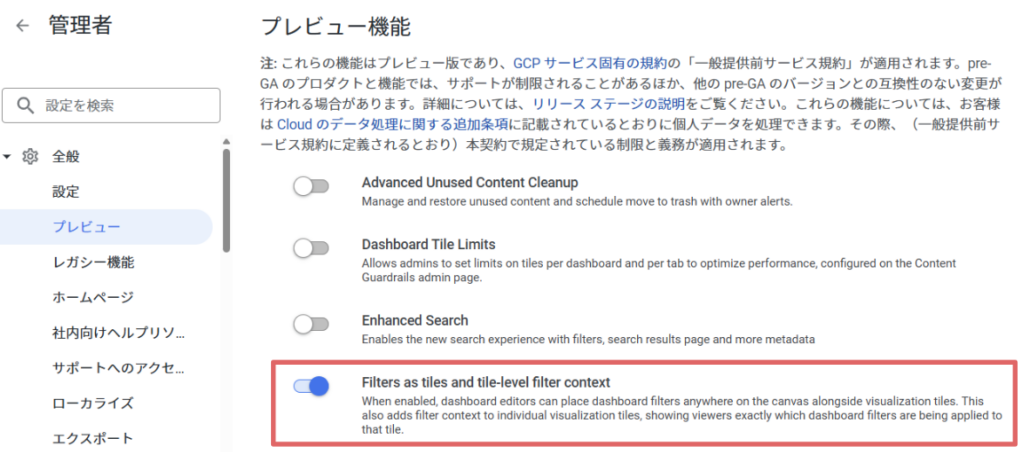
※本機能はデフォルトで無効なため、まずは管理画面での有効化が必要です(2026年7月10日時点)
- 管理者 > 全般 > プレビュー へ移動
- 「Filters as tiles and tile-level filter context」のトグルスイッチを「ON(有効)」にする
3.【検証レポート】「迷わせない」を実現する3つの機能的挙動
① フィルタをダッシュボードタイルとして配置する
- 操作と挙動: ダッシュボードの編集モードからフィルタバーの [ダッシュボードに移動] にフィルタをドラッグ、または、フィルタの横にある [フィルタ メニュー] の 3 点アイコンを選択し、[ダッシュボードに移動] を選択すると、フィルタが通常のグラフと同じグリッド要素に変換されます。
- わかりやすさのポイント: ドラッグ&ドロップで任意の場所に配置でき、タイルのサイズ(幅・高さ)に合わせてフィルタ内のUI要素も自動調整されます。これにより、「このエリア専用のフィルタ」を視覚的に分かりやすくゾーニングできます。
② タイルに適用されたフィルタを表示する
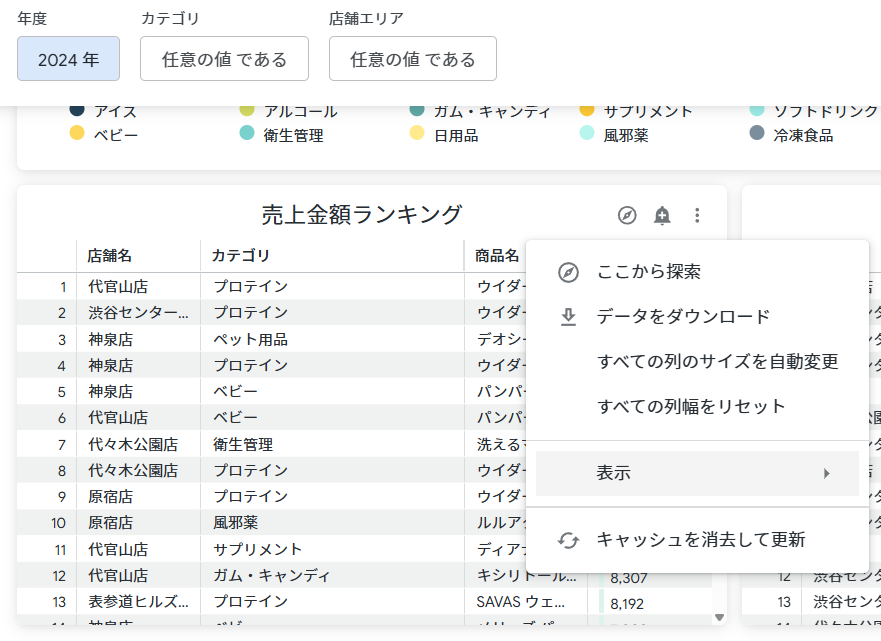
- 操作と挙動: ダッシュボード上で、各タイルの右上にある「タイルの操作」>「フィルタの表示(漏斗)」アイコンにカーソルを合わせると、ポップオーバーが表示されます。
- わかりやすさのポイント: そのグラフに現在適用されているすべてのフィルタ名と選択値がリストでその場に表示されます。 ダッシュボード上のフィルタとExplore上で事前に指定しているフィルタのどちらから影響を受けているかも一目瞭然で、「データが絞り込まれている理由」に閲覧者が迷うことがなくなります。
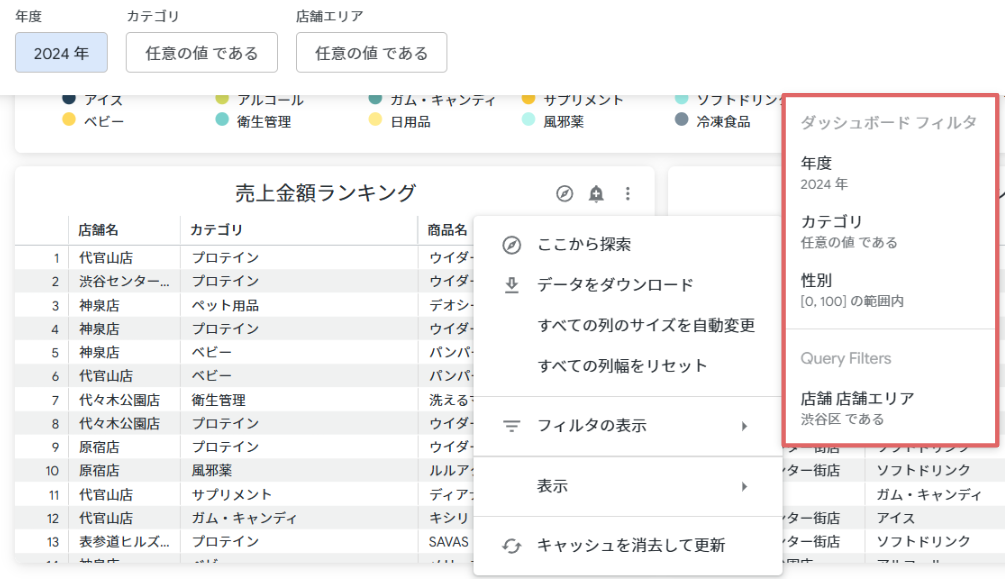
なお、タイルに適用されたフィルタ一覧はダッシュボードの [設定] ウィンドウの [フィルタ] タブで、下記オプションから選択可能です。
- すべて表示:ダッシュボード レベルのフィルタとクエリレベルのフィルタ(基盤となる Explore で構成)の両方が表示されます。
- ダッシュボードのみを表示(デフォルト):ダッシュボード レベルのフィルタのみを表示します。
- 表示しない:タイルのメニューに [フィルタを表示] オプションが表示されないようにします。
以下画像は設定画面です。
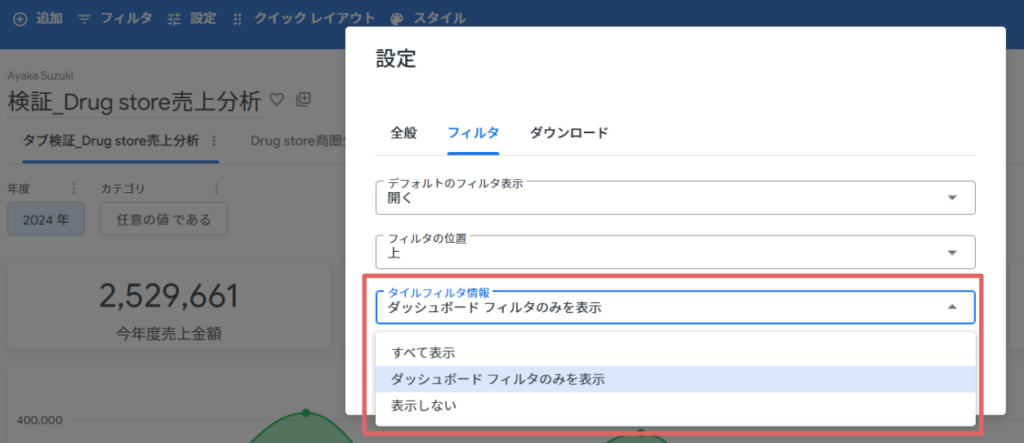
以下画像は「すべて表示」を選択した場合です。「ダッシュボードフィルタ」(= ダッシュボードで適用したフィルタ)と「Query Filters」(= Exploreで適用したフィルタ)として両方のフィルタ適用内容が表示されています。
以下画像は「ダッシュボードのみを表示」を選択した場合です。「ダッシュボードフィルタ」(= ダッシュボードで適用したフィルタ)のみ表示されています。
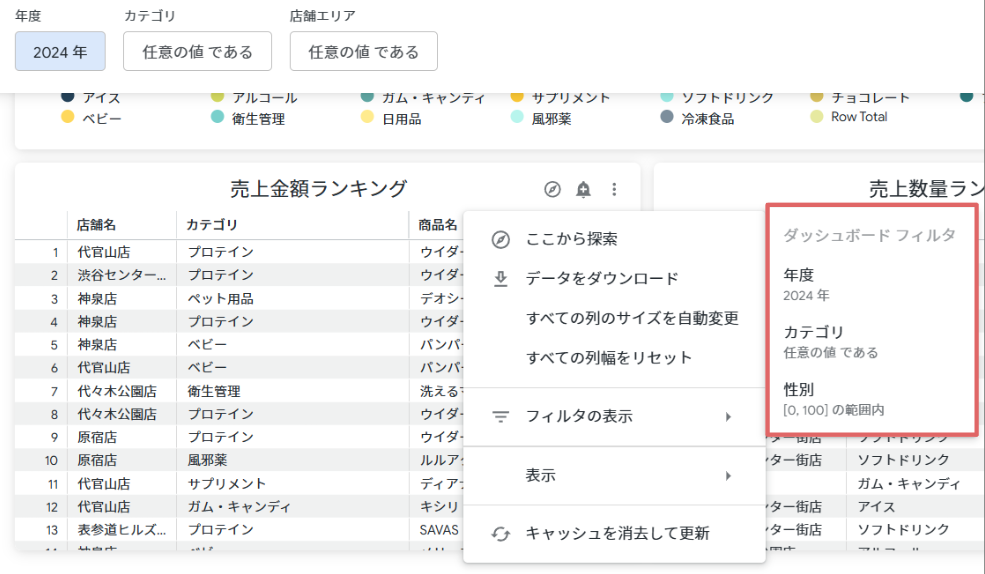
以下画像は「表示しない」を選択した場合です。既存の機能と同じく適用されているフィルタは表示されません。
③ 【技術仕様】LookMLダッシュボードでも完全対応!
- 検証内容: 今回の機能はUI上で操作するユーザー定義ダッシュボード(UDD)だけでなく、コードで管理するLookMLダッシュボードとしても機能するのかを検証しました。
- 結果(対応範囲の広さ): もちろん、LookMLダッシュボードとしても問題なく機能します。 UDD側でフィルタをタイル化したダッシュボードからLookMLコードを取得すると、フィルタ要素がタイル(element)として定義されていることが確認できます。コードベースでダッシュボードを厳格に管理しているプロジェクトでも、この「迷わせないデザイン」を100%活用可能です。
4.まとめ
今回のアップデートは、Lookerに「自由なレイアウト」をもたらしただけでなく、Lookerの強みであるデータガバナンスを活かした「フィルタ適用の文脈(コンテキスト)を迷わせない仕組み」がセットになっている点が非常に強力です。
特定のグラフの横にフィルタを添えることで直感的な操作を促し、さらにグラフ側のアイコンから「適用されているフィルタの適用リスト」をいつでも閲覧者が確認できるため、データの前提条件に関する誤解や迷いを完全に防ぐことができます。
また、この機能はUI上での作成(ユーザー定義ダッシュボード)だけでなくLookMLダッシュボードによるコード管理にもしっかり対応しています。ダッシュボードの視認性や、フィルタの影響範囲の分かりづらさに課題を感じていた開発者の方は、ぜひ自社のLooker環境(Labs)で有効化して、この「迷わせないデザイン」を体感してみてください!
——
danect⁺でAIをつかったBIダッシュボード実装支援サービスを展開中です!→danect⁺AIダッシュボード支援サービス
——

