




OpenShift Virtualizationを使ってみた③
投稿者:西戸 晋太郎
こんにちは。IBM FusionへのOpenShift Virtualizationの導入と、IBM Fusionの基本的なセットアップについてご紹介しました。今回は、既存のVMware環境で動いている仮想マシン(VM)をIBM Fusion上のOpenShift Virtualizationへ移行する方法として、Migration Toolkit for Virtualization(MTV) を使った手順をご紹介します。
VMwareのライセンスコスト増加や運用の複雑化を背景に、OpenShiftベースのプラットフォームへのVM移行を検討されている方も多いのではないでしょうか。MTVを使えば、GUIベースの操作で比較的シンプルにVM移行が実現できます。
IBM Fusionとは
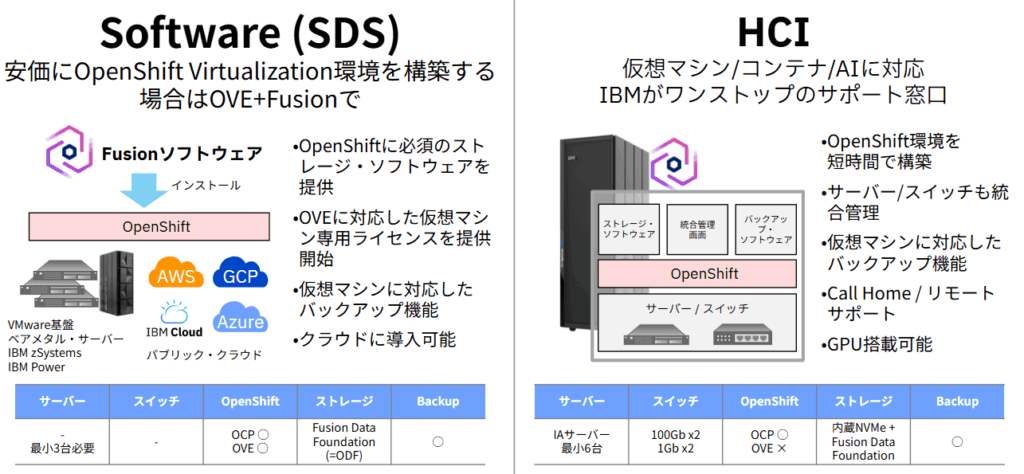
IBM FusionはSoftwareとHCIの2つの提供形態があります。前述のFusion Data Foundationなどの機能を実現するためのソフトウェア型の提供形態と、すべての機能がオールインパッケージになっているHCI型の提供形態があります。HCIはサーバやスイッチも含めてOpenShift Virtualizationがすぐに使用できる形で提供され、大規模な仮想化基盤の移行先やGPUも搭載可能なため、AI基盤として候補になります。
IBM Fusionのソフトウェア型の提供形態では、Fusion Data FoundationやBackup/Restoreなどの機能が使用することが可能です。今回の検証では、ソフトウェア型の検証を行います。
Migration Toolkit for Virtualization(MTV)とは
Migration Toolkit for Virtualization(MTV)は、Red Hat OpenShift上で動作するVM移行ツールです。OpenShiftのOperatorとして提供されており、以下のような移行元(ソース)に対応しています。
| 移行元(ソース) | 備考 |
|---|---|
| VMware vSphere | vCenter経由で接続 |
| Red Hat Virtualization(oVirt) | RHVマネージャー経由 |
| OpenStack | OpenStack API経由 |
| OVAファイル | ファイルインポート |
移行先(ターゲット)はOpenShift Virtualization(KubeVirt)です。IBM Fusion上のOpenShift Virtualizationもターゲットとして利用できます。
MTVには主に2種類の移行方式があります。
- Cold Migration(コールドマイグレーション):VMをシャットダウンした状態でディスクデータを転送します。ダウンタイムが発生しますが、シンプルで確実な方式です。
- Warm Migration(ウォームマイグレーション):VMを稼働させたまま、Changed Block Tracking(CBT)を使って差分データを事前コピーし、最終カットオーバー時のダウンタイムを最小化します。
OpenShift / IBM Fusion 側の準備
- IBM Fusion クラスターが稼働していること
- OpenShift Virtualizationが有効化されていること(前回記事参照)
- MTV Operatorをインストールするための権限(cluster-admin)
VMware 側の前提条件
- VMware vCenter Server が利用可能であること
- vCenter への接続アカウント(読み取り権限以上)
- Warm Migrationを行う場合は、対象VMでCBT(Changed Block Tracking)が有効なこと
- MTVのConversion Hostから対象ESXiへのネットワーク疎通(443ポート)
MTV Operatorのインストール
OpenShiftのWebコンソールにログインし、OperatorHub からMTVをインストールします。
1. 左メニューの「Operators」→「OperatorHub」を開きます
2. 検索ボックスに「Migration Toolkit for Virtualization」と入力します
3. 表示されたOperatorを選択し、「Install」をクリックします
4. インストール設定はデフォルトのまま「Install」を実行します
(※ スクリーンショット:OperatorHub上のMTV検索結果・インストール画面)
インストールが完了すると、openshift-mtv Namespaceに各種Podが起動します。
$ oc get pods -n openshift-mtv
NAME                                    READY   STATUS    RESTARTS   AGE
forklift-controller-xxxxxxxxxx-xxxxx    1/1     Running   0          2m
forklift-ui-xxxxxxxxxx-xxxxx            1/1     Running   0          2m
virt-v2v-xxxxxxxxxx-xxxxx               1/1     Running   0          2m
すべてのPodが Running 状態になればインストール完了です。
Providerの登録
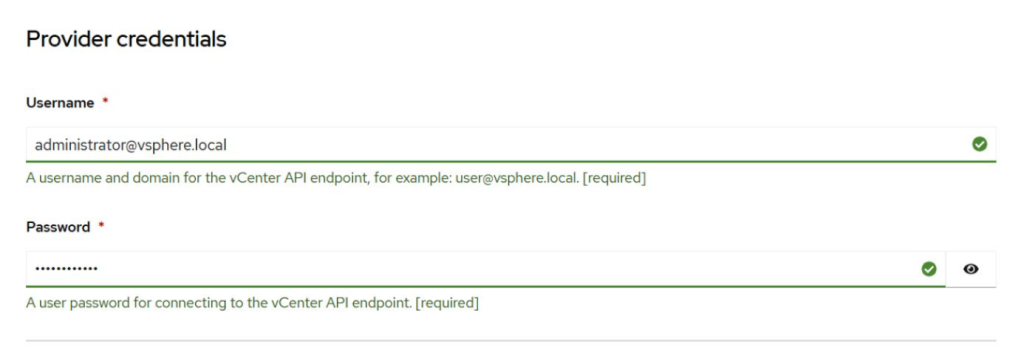
MTVのUI(「Migration」→「Providers」)を開き、移行元(VMware)と移行先(OpenShift Virtualization)をProviderとして登録します。
- Provider Type:VMware
- vCenter URLを入力(例:https://vcenter.example.com/sdk)
- 認証情報(ユーザー名・パスワード)を入力
- CA証明書を入力、または「Skip certificate validation」をオンに設定
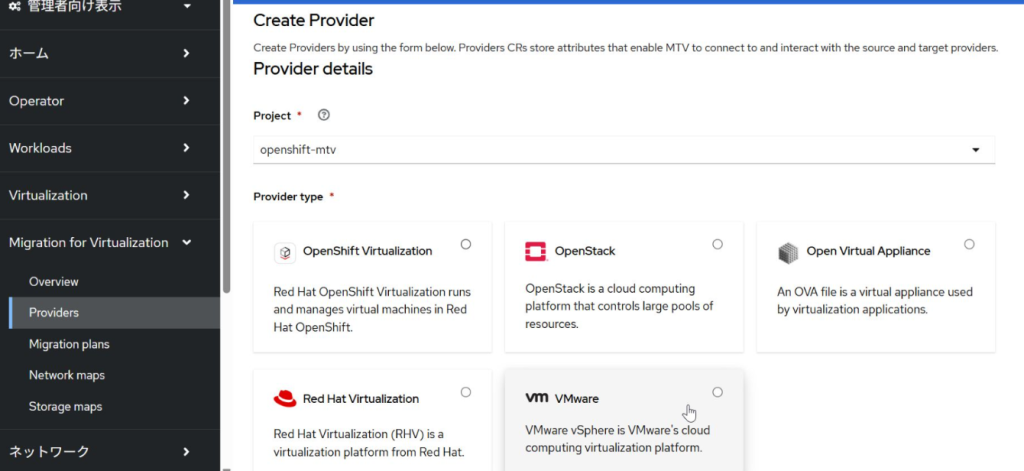
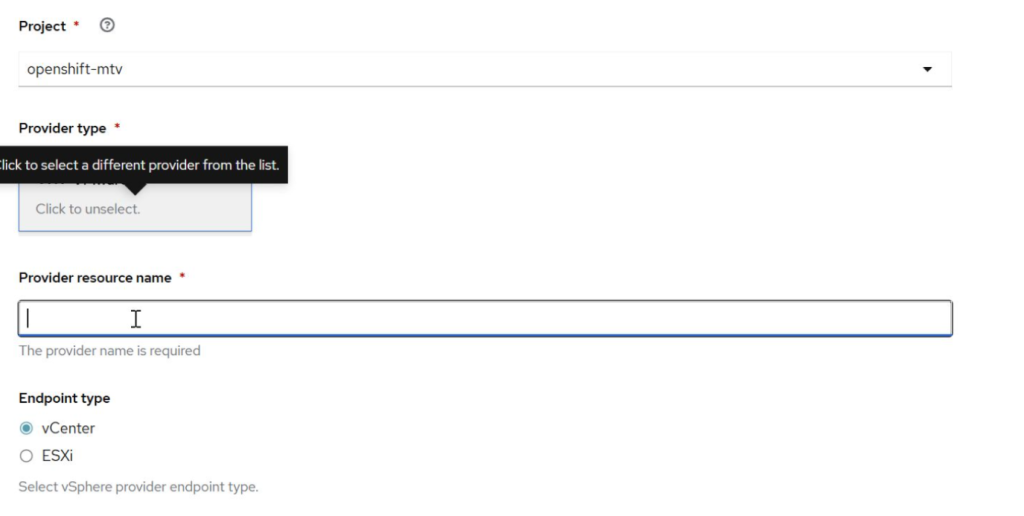
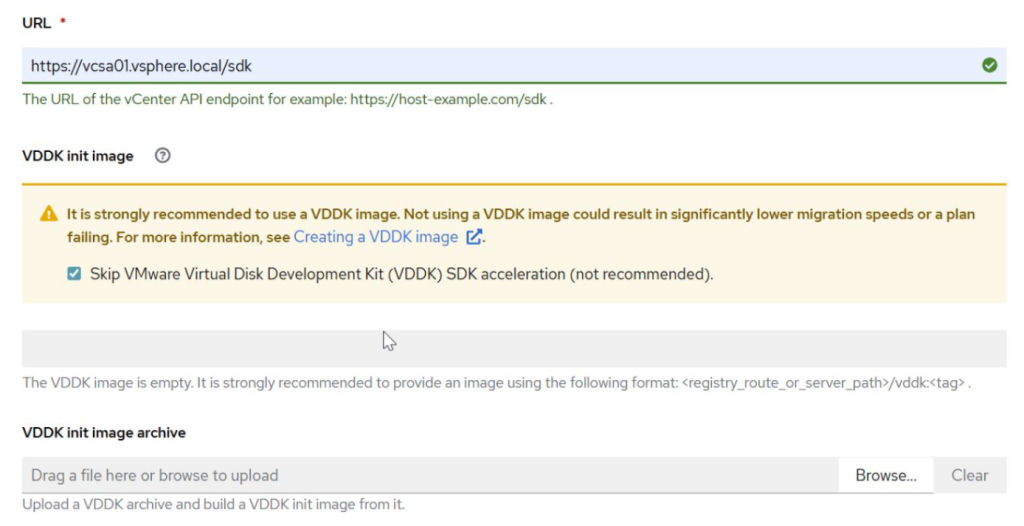
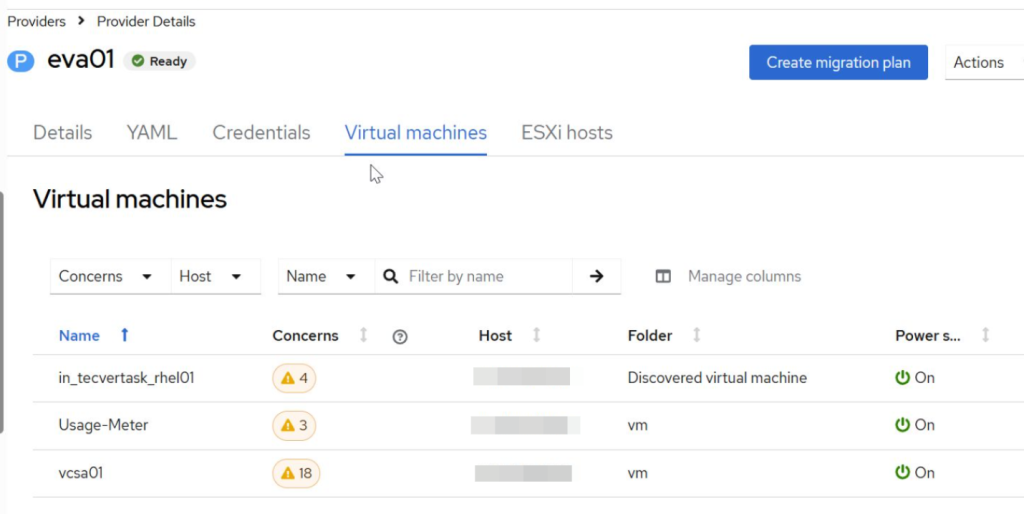
正常に登録が出来るとVirtual machinesのタブではプロバイダーにて管理している仮想マシンの一覧が表示されます。
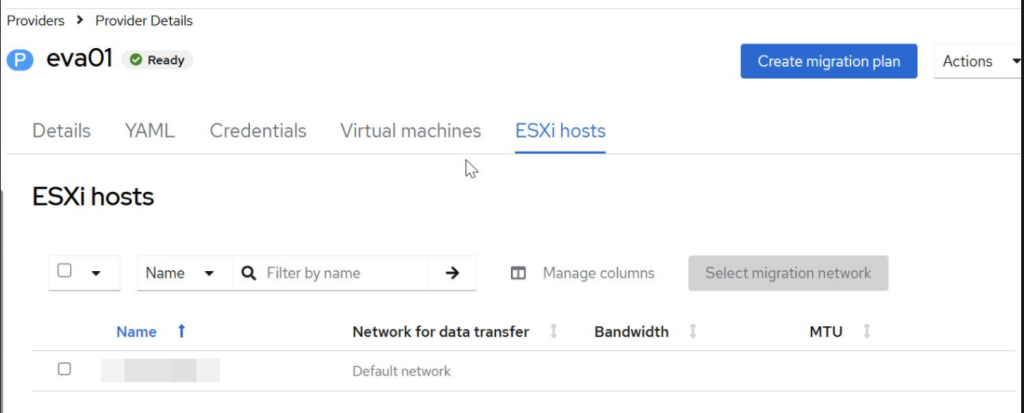
またESXi hostsではESXの一覧が表示されます。
MTVでの移行作業
コールドマイグレーションでの移行
Migration Planの作成と実行(コールドマイグレーション)
「Migration」→「Plans」から新しいPlanを作成します。
1. Plan名を入力し、ソースProvider(VMware)とターゲットProvider(OpenShift)を選択します
2. 移行対象のVMをvCenter上のフォルダ/リソースプールから選択します
3. 先ほど作成したNetwork MappingとStorage Mappingを選択します
4. 移行方式は Cold を選択します
5. 「Create」をクリックしてPlanを作成します
Migration Planのパラメータとして、以下の点を確認しましょう。
- network map name:正しく作成したNetwork Mapを選択すること
- storage map name:正しく作成したStorage Mapを選択すること
- migration-type:cold を指定(デフォルト)
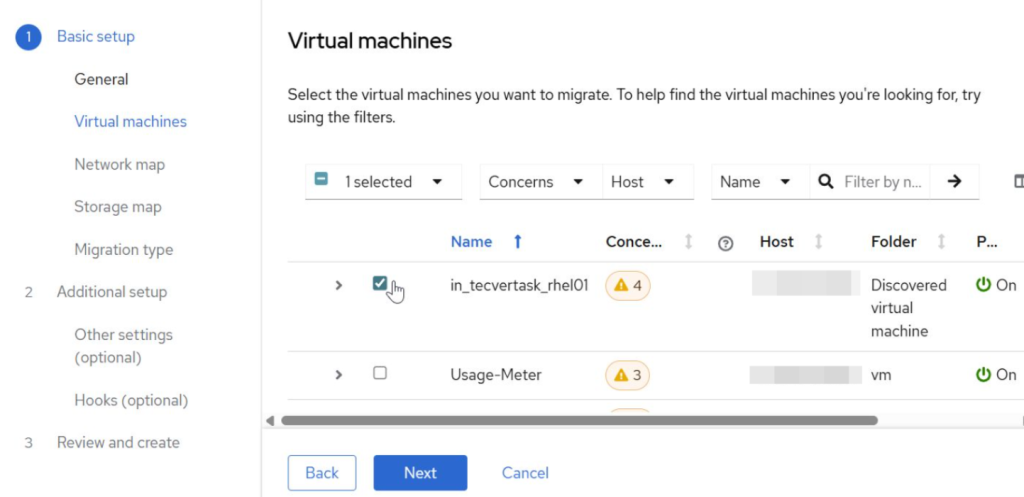
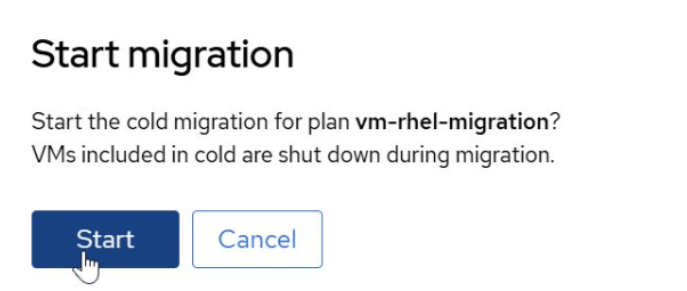
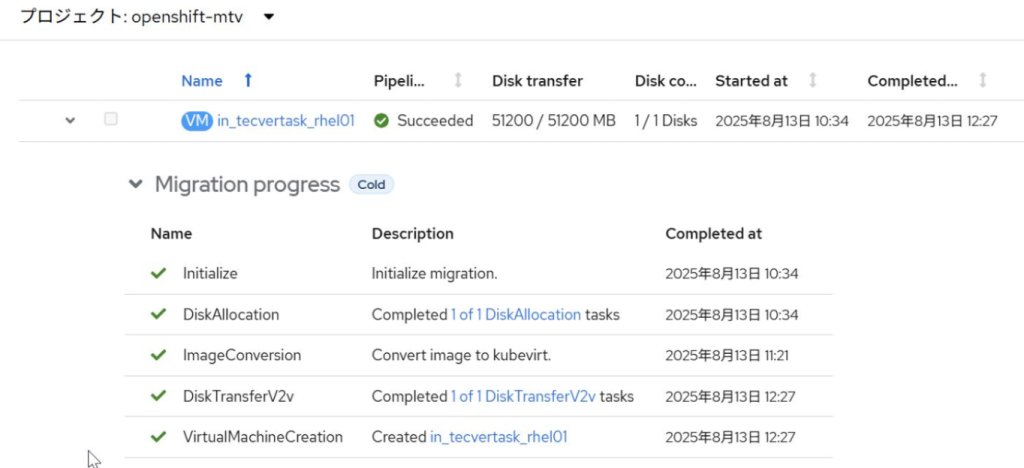
Planが作成されたら「Start」をクリックして移行を開始します。進捗はPlan詳細画面でリアルタイムに確認できます。
移行後の確認
移行が完了したら、OpenShiftコンソールの「Virtualization」→「VirtualMachines」で移行されたVMを確認します。移行後、仮想マシンは停止した状態のため、手動で起動します。
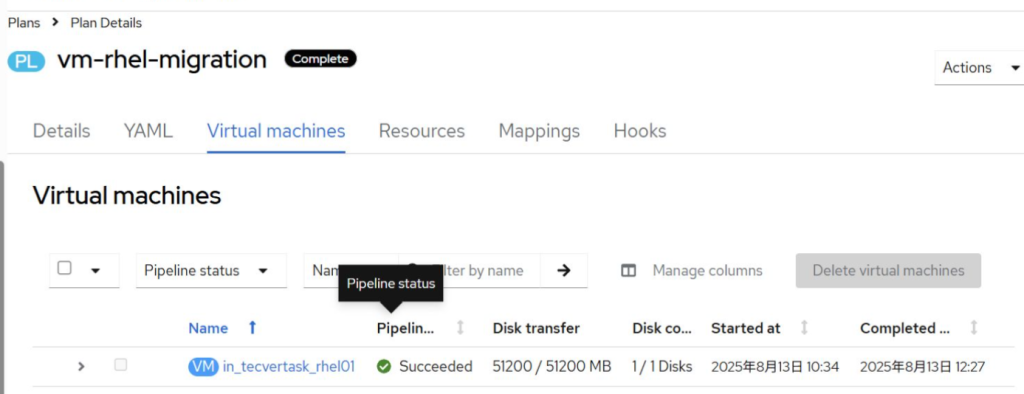
以下の点を確認してください。
- VMのステータスが Running になっていること
- ネットワークへの疎通が取れること(ping、SSH等)
- PVC(Persistent Volume Claim)が正常に作成されていること
ウォームマイグレーションでの移行
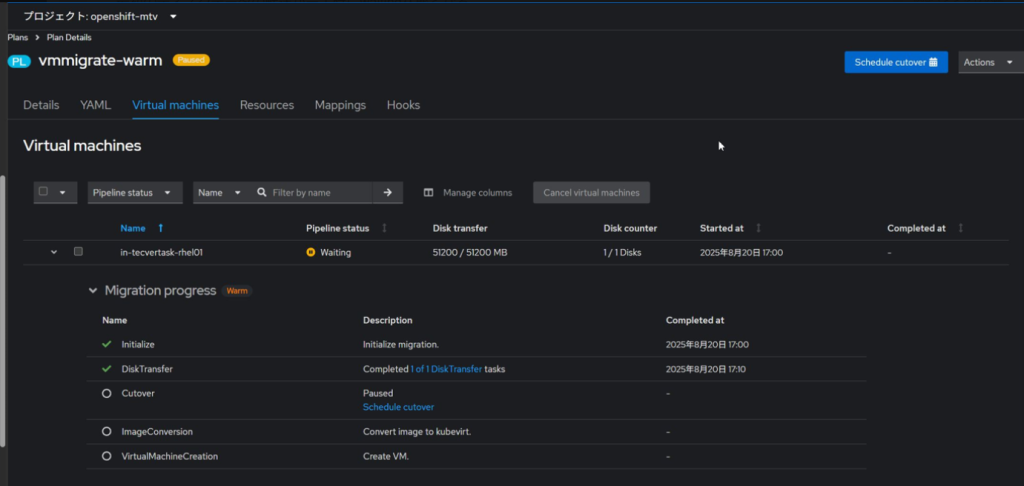
ウォームマイグレーションでは、VMを稼働させたまま差分データを事前コピーし、最終的なカットオーバー時のダウンタイムを最小化できます。Migration Planの作成時にmigration-typeを warmに設定します。
実際の検証で確認された注意点をまとめます。
- CBT(Changed Block Tracking)の有効化:ウォームマイグレーションにはVMware側でCBTが有効になっている必要があります。CBTが無効の場合、差分コピーが機能せず全量コピーになります。
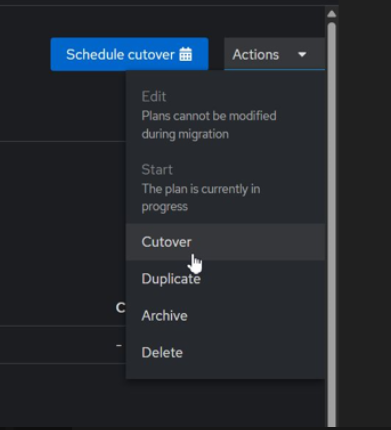
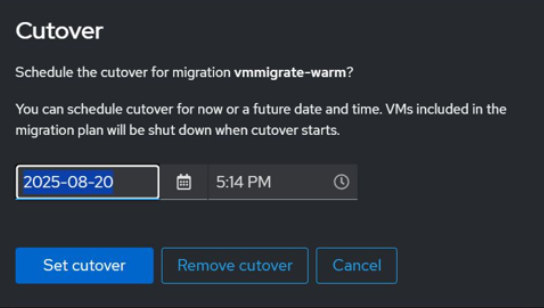
- カットオーバーのタイミング:事前コピー(Precopy)が完了した後、手動でカットオーバーを実施します。カットオーバーを実行するとVMがシャットダウンされ、最終差分が転送されます。カットオーバーまでの時間が長いほど最終差分が少なくなります。
- Pod Networkの制限:移行後のVMがデフォルトで接続されるのは Pod Network です。VMware側の既存ネットワークへの接続が必要な場合は、multusのNAD(NetworkAttachmentDefinition)を事前に作成してNetwork Mappingに設定してください。
- ウォームマイグレーション中のスナップショット:ウォームマイグレーション中は、VMwareのスナップショットが自動で作成・削除されます。スナップショットが多い状態では処理が遅くなることがあります。
まとめ
今回は、Migration Toolkit for Virtualization(MTV)を使って、VMware上の仮想マシンをIBM Fusion上のOpenShift Virtualizationへ移行する手順をご紹介しました。
– MTVはOperatorHubから簡単にインストールできる
– Provider・Mapping・Planの3ステップで移行を設定できる
– Cold / Warm の2方式でダウンタイムをコントロールできる
– ウォームマイグレーション時はカットオーバーのタイミングとCBT有効化に注意が必要
VMwareからOpenShiftベースのプラットフォームへの移行に際して、MTVは強力な選択肢となります。IBM Fusionと組み合わせることで、エンタープライズグレードのインフラ上でコンテナとVMを統合管理できる環境が整います。
次回は、IBM FusionのBackup/Restore機能についてご紹介します。

