


Illumio Insights で何が見える?~ 実画面で見るInsights Hubとダッシュボード活用 ~
投稿者:セキュリティ&ネットワーク事業本部 川崎
はじめに
こんにちは。セキュリティ担当の川崎です。
前回の記事 「通信の可視化とAI分析で考える、Illumio Insightsの必要性」では、通信の可視化とAI分析がなぜ必要なのか、そしてIllumio Insightsがどのような課題に役立つのかを整理しました。
今回はその続編として、Illumio Insightsの実際の利用画面をもとに、Insights Hubやダッシュボードで何が見えるのか、どのように状況整理を進められるのかを紹介します。
目次
1. Insights Hubで全体像を把握する
Illumio Insights で最初に確認したいのが、Insights Hub です。
Hub は、環境内で起きていることの全体像を俯瞰する入口として機能しており、優先的に見るべきポイントを素早く見つけるのに役立ちます。本ブログ記事で掲載しているキャプチャ画面はデモ環境のものです。実際の画面・機能・利用可能な項目は、製品バージョンや契約内容により異なる場合があります。
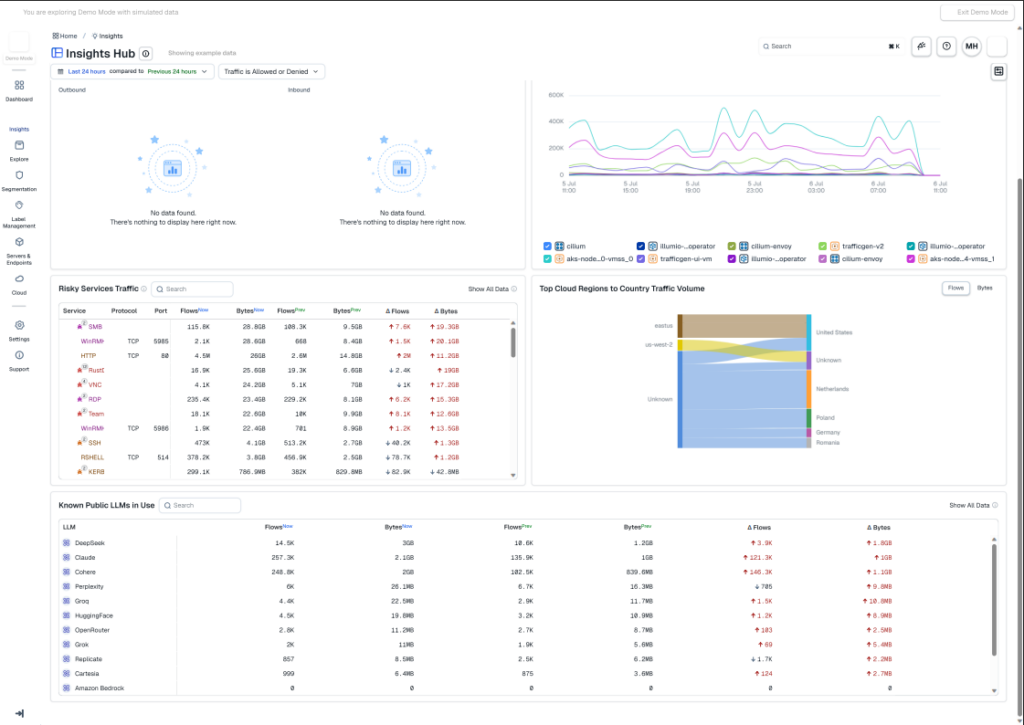
Insights Hubでは、環境全体のリスク傾向や注目すべき項目をまとめて確認できる。
Hubを起点にすると、個別ログを1件ずつ追いかける前に、まず「今どこに気になる兆候があるのか」を把握できます。
画面上の情報がウィジェット形式で整理されているため、担当者が状況を視覚的に捉えやすい点も使いやすさにつながります。
2. ダッシュボード/ウィジェットで気になる通信を深掘りする
Insights Hub 上には複数のダッシュボードやウィジェットが配置されており、リスクの高い通信や外部からのアクセス状況などを確認できます。
この構成により、担当者は「まず何を見るべきか」を判断しやすくなります。
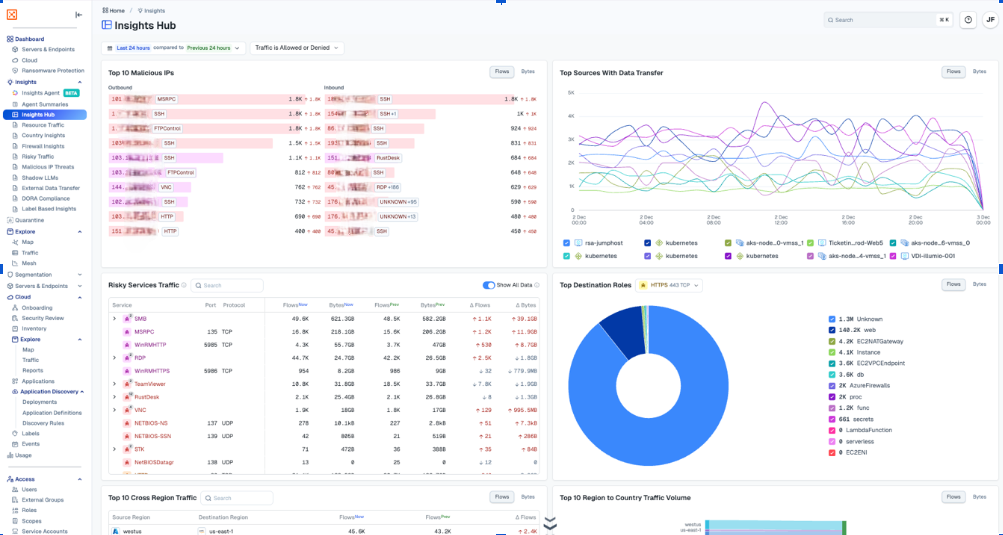
リスクの高い通信や不審なアクセス元をダッシュボードから確認できる。
たとえば、通常とは異なる通信の増加や、注意すべき送信元・送信先が見つかった場合、そのまま対象を深掘りしながら状況を整理できます。
このように、全体像から個別の気になるポイントへ自然に進める導線は、異常の兆候を調査・判断する際の参考情報として活用できます。
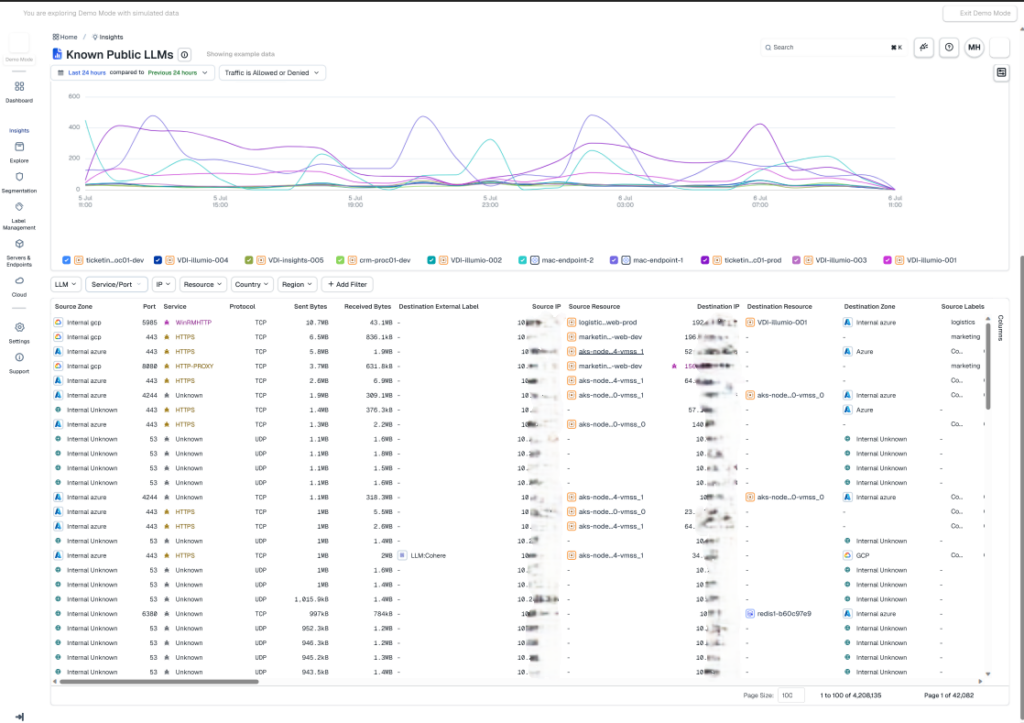
また、デモ環境では、暗号化されていない通信や外部の生成AIサービスへのアクセス状況を把握するためのダッシュボードも確認できました。
見落としがちな通信やサービス利用状況も可視化できる。
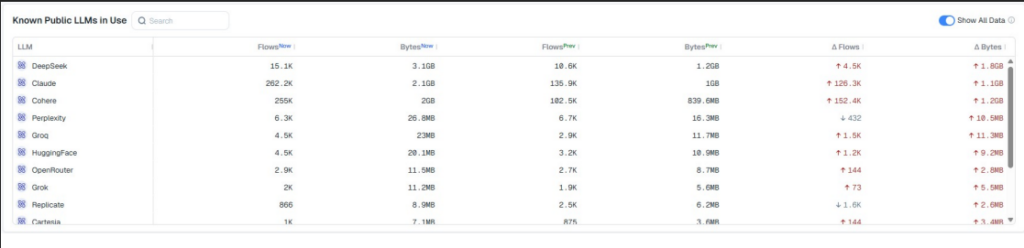
一枚目 「外部の生成AIサービスへのアクセス状況」
(LLM :「Large Language Model / 大規模言語モデル 」の略称)
どのようなAIサービスに、どれくらいの量のデータが通信されたのかが表示されている。
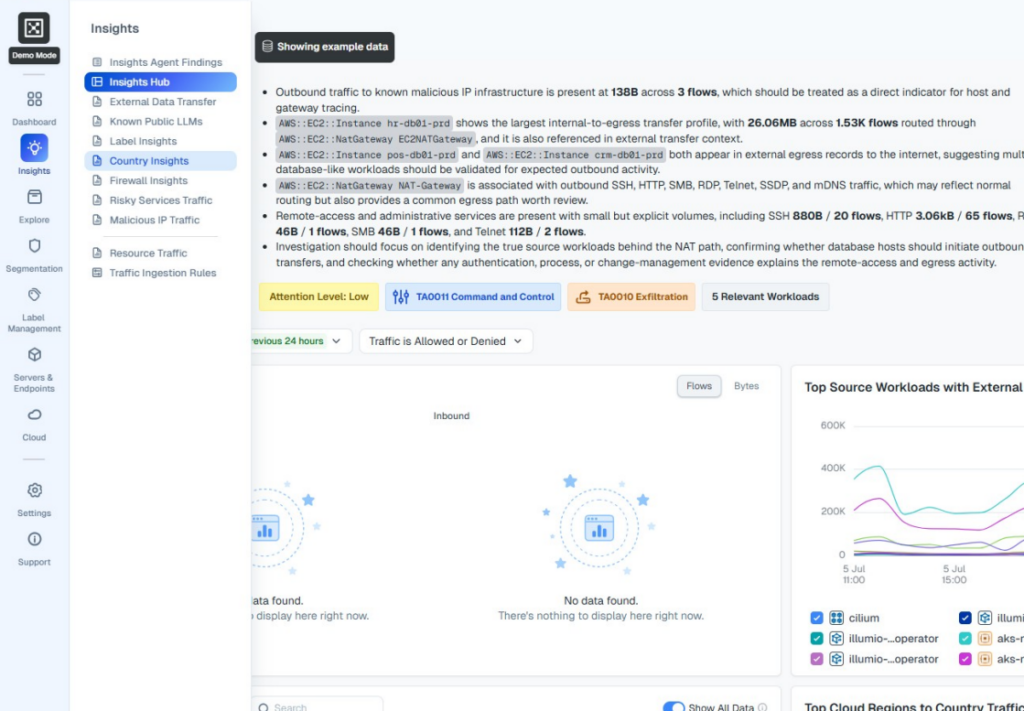
二枚目 Insight hub による「リスクのあるサービスとの通信状況」の概要
AIによって、分析対象期間の通信に、どのようなリスクがあったのかといった内容が要約され、文章で示されている。
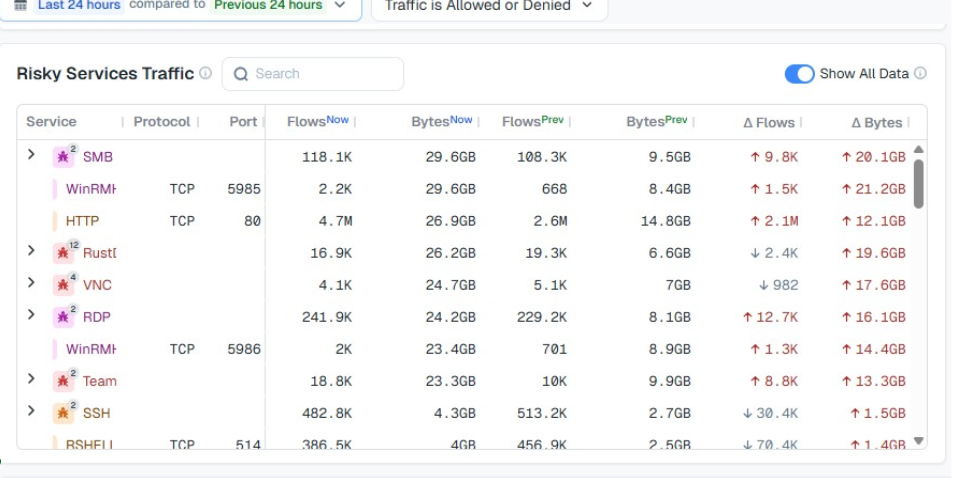
三枚目 「暗号化されていない通信」など、リスクのあるサービスとのトラフィック
どのようなポートで、どこと、どれくらいの量の通信がされているのかが、表示されている。
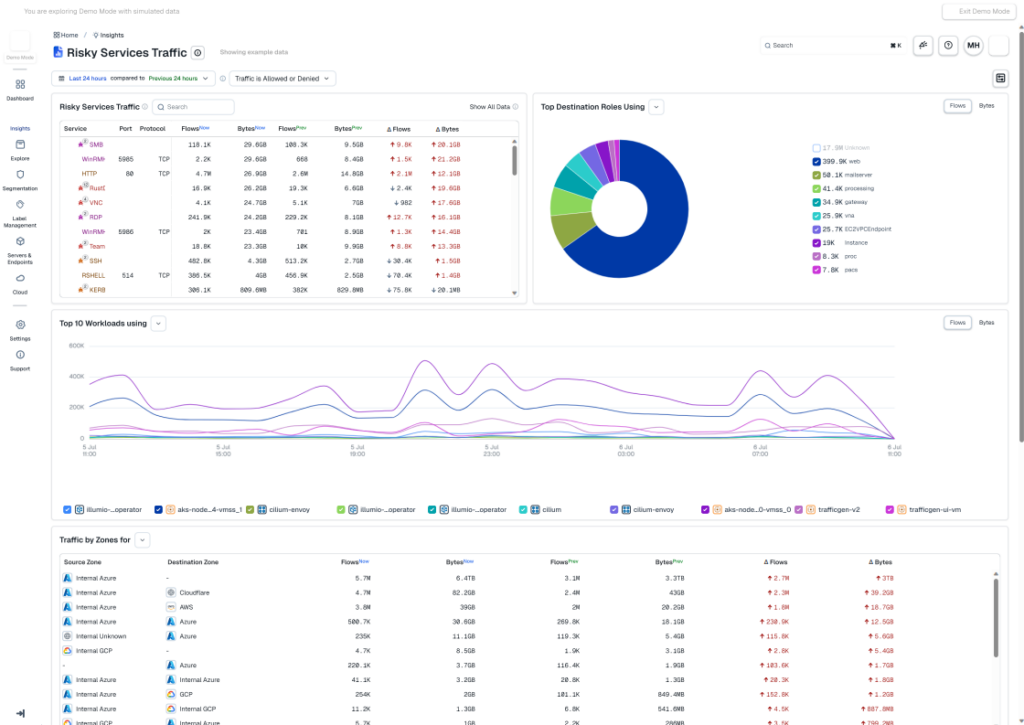
四枚目 「外部の生成AIサービスへのアクセス状況」の詳細
どの AIサービスに、どのポートやプロトコル、IPアドレスを用いてアクセスをしているかが表示されている。
こうした情報は、従来の監視や運用フローの中では見落とされやすい観点です。
セキュリティ運用の観点で利用実態を把握するという意味で、実務的な価値があると感じました。
3. AI分析機能で状況整理を進める
ダッシュボードで不審な点を見つけた後は、Insights Agent を使って、さらに状況を整理できます。
(AIによる分析結果や推奨内容は、調査・判断を支援する情報として活用し、実際の対応は環境や業務への影響を踏まえて担当者が確認・判断することが重要です。)
デモ環境では、Insights Agentにおいてペルソナに応じた分析機能が紹介されました。利用可能なペルソナや機能は、契約内容・提供状況によって異なる場合があります。
今回確認したデモ環境では、現時点で選択できるペルソナは Threat Hunting のみでしたが、今後ほかのペルソナも利用できるようになれば、それぞれの役割に応じた分析の違いも試してみたいところです。
今回のデモでは、観測された情報をもとに、何が起きているのか、どのような観点で次の確認を進めるべきかを把握する流れが紹介されました。
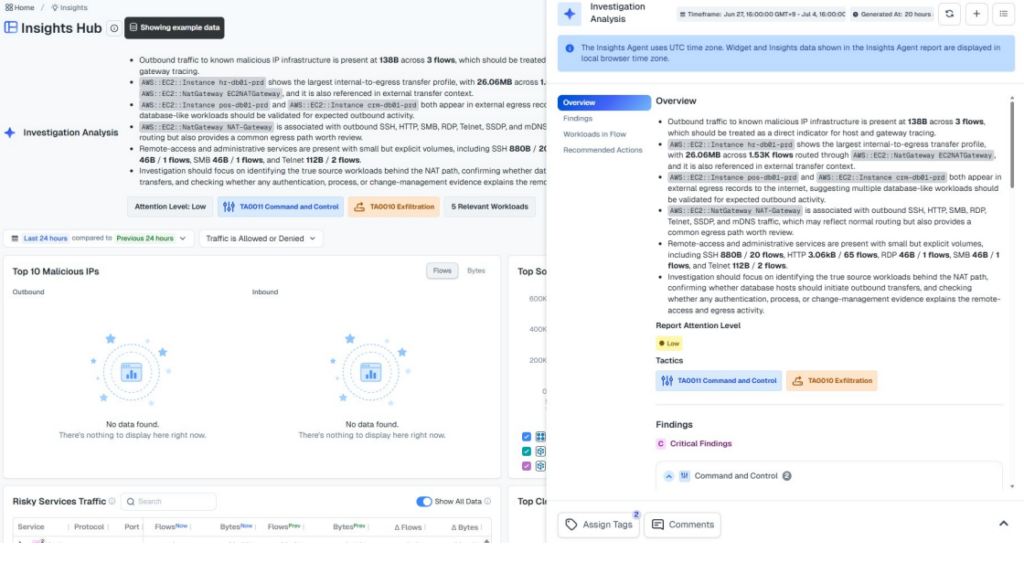
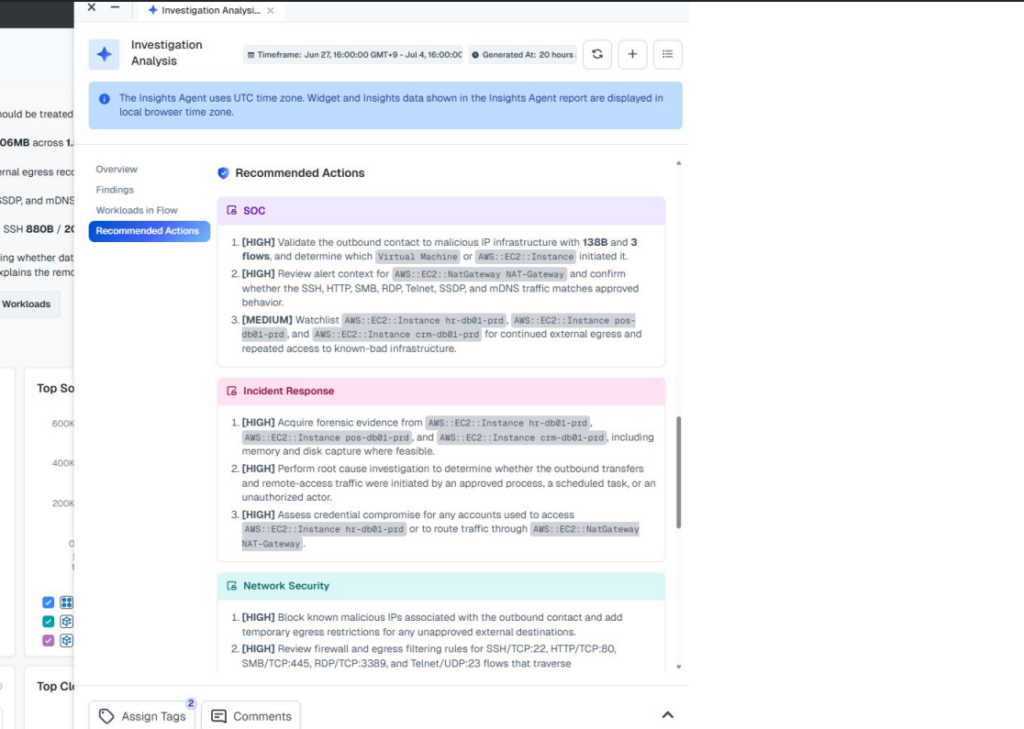
AI分析機能により、状況整理や次の確認ポイントの整理を支援できる。
一枚目 Insights Agent の分析画面の Over view (概要)
二枚目 Insights Agent の分析画面の Recommended Actions (推奨されるアクション) を展開したもの
実際の運用では、アラートや異常を検知した後に、
- これは本当に優先度が高いのか
- どの対象が関係しているのか
- まず何を確認すべきか
- 次にどの観点で調査を進めるべきか
といった判断に時間がかかることがあります。
さらに、多数のアラートや通信情報を限られた担当者で確認する運用では、優先順位付けや状況整理に負荷がかかる場合があります。
だからこそ、可視化した情報をもとにAIで状況整理を支援し、確認すべきポイントを素早く把握できることには大きな意味があります。
この点で、AI分析機能が状況整理を支援してくれることには大きな意味があります。
単に情報を増やすのではなく、状況整理と推奨内容の確認を通じて、意思決定を進めやすくする 点が、Illumio Insights の価値の一つだと感じました。
4. 今回の記事で扱わない範囲
なお、封じ込めや隔離といった実際の対応アクションについては、今回のデモ環境やライセンス範囲の都合もあり、本記事では詳しく触れていません。
本記事ではあくまで、可視化と分析支援を通じて、侵害サインの早期把握と意思決定の高速化をどう支援できるか という点に絞って紹介しています。
この切り分けによって、Illumio Insights の役割をより分かりやすく伝えられると考えています。
5. おわりに
今回は、Illumio Insightsの実際の画面をもとに、Insights Hub、ダッシュボード/ウィジェット、AI分析機能の流れを紹介しました。
実画面を通して見えてきた価値は、主に次の4点です。
- 環境全体の状況を俯瞰しやすい
- リスクの高い通信や不審なアクセスに注目しやすい
- 見落としやすい利用状況も把握しやすい
- AI分析によって初動判断を進めやすい
前回の記事では、通信の可視化とAI分析の必要性を整理しましたが、今回の画面を見ることで、その考え方が実際にどのような形で運用に結びつくのかがイメージしやすくなったのではないでしょうか。
攻撃の量やスピードが増し、侵入を前提に考える必要性が高まる中で、こうした可視化と分析支援の仕組みは、被害の最小化を考えるうえでもますます重要になっていきそうです。
次回は、Illumio InsightsとSegmentation の連携という観点から、検知から封じ込めまでの考え方を整理していく予定です。
ご不明点や、自社環境での確認ポイントについて知りたい場合は、
ぜひ、以下のリンクからお気軽にお問い合わせください。
最後までお読みいただき、ありがとうございました。
- 弊社による Illumio Insights 導入のご相談はこちら

